Application Guide – Common Application for Transfer Student
Passo a passo
1.Entre no link a seguir: Common App for transfer students
2.Faça login como “Transfer student” OU se for sua primeira vez aplicando, vá em “Create an account”;
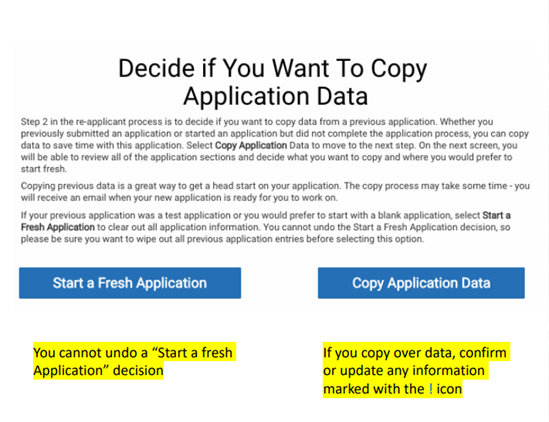
2.1 – Caso já tenha utilizado a plataforma, decida entre copiar os dados da application anterior, ou submeter uma nova;
3.Responde às perguntas do Extended Profile;
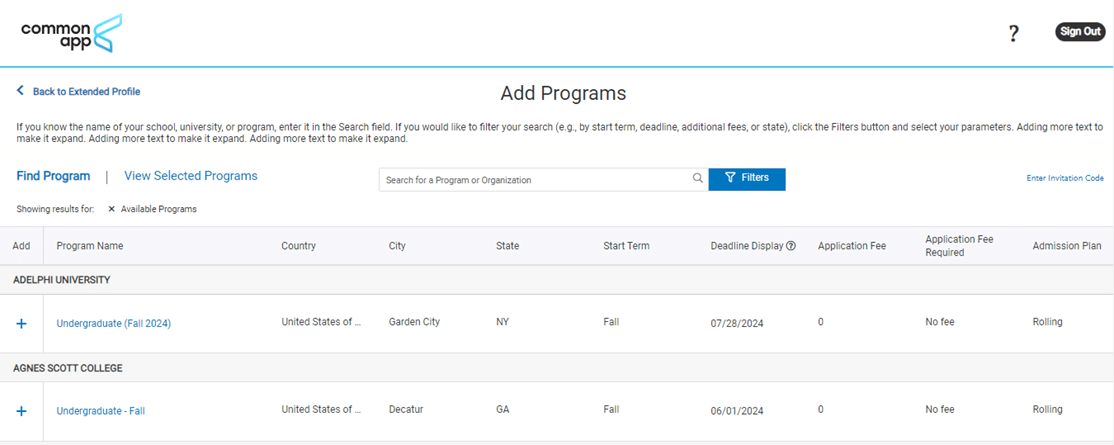
4.Adicione instituições à sua lista. O CommonApp irá mostrar mais de 800 instituições que podem ser adicionas;
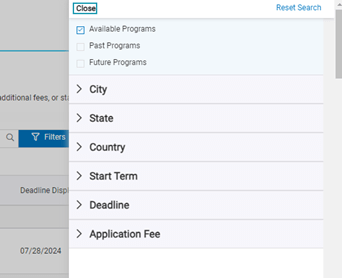
4.1 – Clique em “Filters” para procurar instituições baseado em critérios específicos:
5.Clique em “Selected Programs” para revisar todos os Colleges/Universities adicionados por você. Nesta aba você pode deletar os programas adicionados a qualquer momento;
6.Após ter selecionado as instituições de seu interesse, aperte em “Continue”, na parte inferior central da página;
7.Você será direcionado a uma página de revisão dos programas selecionados. Após revisar, clique em “Continue To My Application”;
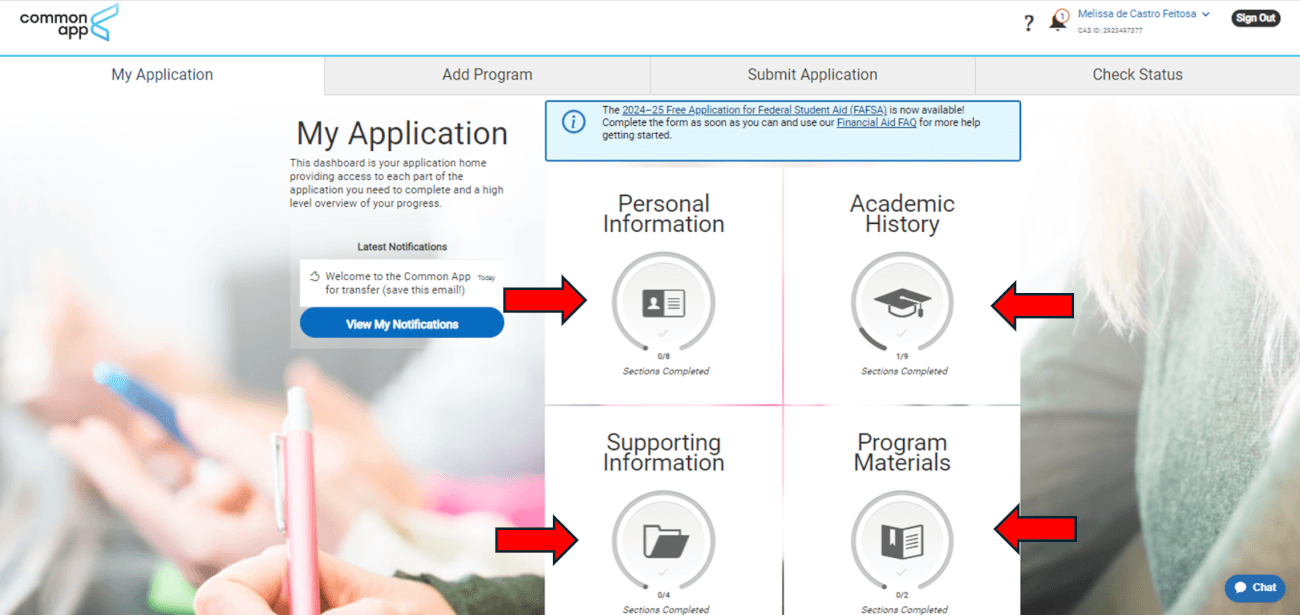
8.A seguir, você será redirecionado ao seu portal. Note que nele há 4 abas. Na primeira delas, “My Application”, há 4 quadrantes:
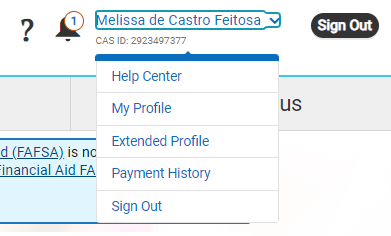
8.1 – Na parte superior direita, você poderá acessar suas informações e editá-las, caso queira. Além disso, o “Help Center” te levará à outra tela para informações adicionais ou para conversar com um representante do CommonApp.
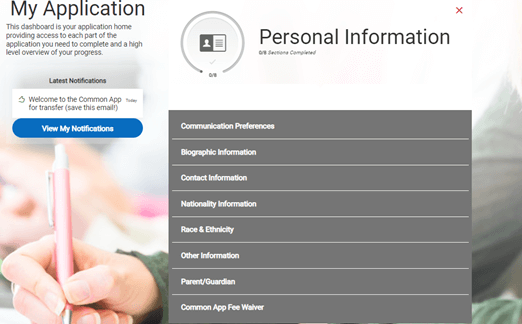
9. No primeiro quadrante da primeira aba, você notará as seguintes seções para preencher:
9.1 – Ao entrar em “Nationality Information”, estudantes internacionais devem selecionar “Citizen of non-U.S. country” no campo “Citizenship status”:
9.2 – Termine de inserir os dados do seu visto (provavelmente F-1) e siga para o preenchimento do “Residency Information”:
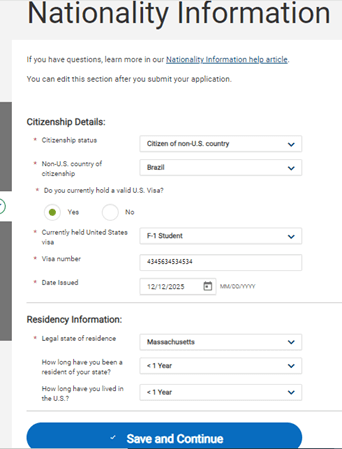
9.03 – Em “Legal State of Residency”, selecione “International” caso você tenha esteja morando no país apenas para estudar
10. A Seção “Race & Ethnicity” não é obrigatória, mas caso queira preencher, ela será utilizada apenas para dados estatísticos do CommonApp
11. Preencha a seção “CommonApp Fee Waiver” se você acredita que suas circunstâncias financeiras te qualificam para a isenção de taxa.
12. Ainda na aba de “My Application”, o segundo quadrante refere-se a informações acadêmicas:
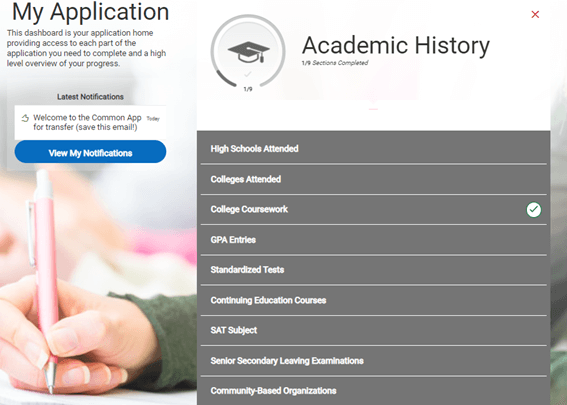
- Nesta seção, você deve indicar todas as instituições de ensino superior (Colleges, universities, etc.) cursadas.
- Depois de preencher “Colleges Atended”, a plataforma irá informar se você deve submeter seu transcript (oficial ou não-oficial) ou não
- Notas de Standardized Tests (SAT, ACT, etc) são opcionais a menos que as instituições para onde você deseja transferir exijam-as
13. O terceiro quadrante, “Supporting Information”, deve ser preenchido com dados extras, como experiências profissionais, conquistas, documentação extra exigida por alguma(s) das instituições para onde você deseja transferir. A última seção “Affirmation Statements”, serve para confirmar os dados preenchidos; você deve fornecer sua assinatura eletrônica nela.
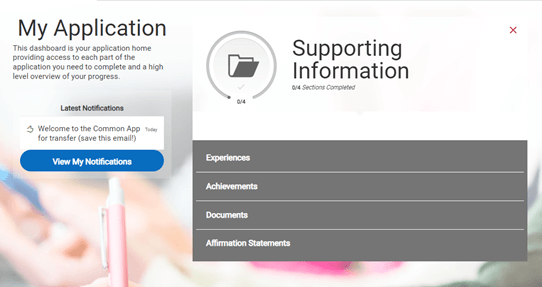
14. O último quadrante, “Supporting Information”, inclui requisitos específicos de cada universidade para qual você quer aplicar. É aqui que elas costumam pedir informações do intended transfer major.
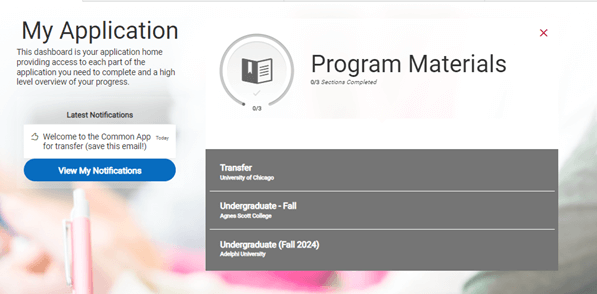
- Também é aqui que você escreverá essays, responderá a perguntas, fará o upload de documentos, encontrará links para envio de cartas de recomendação etc., caso necessário.
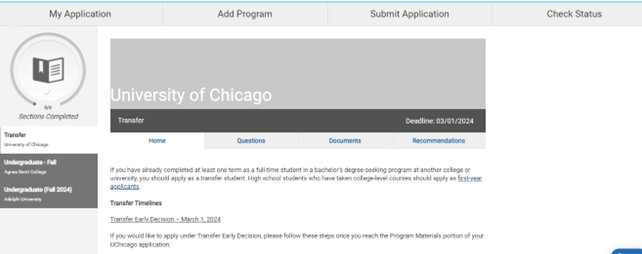
15. Aba “Submit Application”: Nesta aba você poderá revisar as applications feitas até então. As deadlines serão mostradas, não perca os prazos
16. Depois de enviar sua application, você poderá verificar o status dela na aba “Check Status”
Boa sorte!
Links adicionais
- Application guide for transfer students (commonapp.org)
- https://help.liaisonedu.com/The_Common_App_for_transfer_Applicant_Help_Center/Starting_Your_Common_App_for_transfer/1_Getting_Started_with_Your_Common_App_for_transfer/00_Quick_Start_Guide
- https://help.liaisonedu.com/The_Common_App_for_transfer_Applicant_Help_Center/Starting_Your_Common_App_for_transfer
Rua Tabapuã, 82. 4º andar
Itaim Bibi – São Paulo
(11) 3049-0400
contato@daquiprafora.com.br
Política de privacidade