Envio do portfólio/Pre-screening
Como é feito?
O envio do seu portfólio ou pre-screening pode ser feito através de 2 formas: Dentro do portal de application status da sua application ou através de plataformas específicas.
O portal de application status é por onde você acompanha o status de envio dos documentos necessários para a avaliação acadêmica mas, também, o envio do seu portfólio/Pre-screening. Neste tipo de portal você tem um checklist com os documentos necessários para sua avaliação e o portfólio/Pre-screening é um deles.
Os portais específicos são próprios para o envio dos materiais de avaliação artística, como por exemplo: fotos, vídeos, desenhos, gravações de dança/monólogo, entre outros. Neste tipo de portal é necessário: preenchimento de formulário com as informações para vinculação a application, legendas explicativas sobre o material enviado, e em alguns casos, um pagamento adicional para o envio do material através da plataforma.
Abaixo você consegue identificar alguns exemplos dos portais mencionados acima.
Portal de Application Status
Após o pagamento da taxa de envio da aplicação (application fee) e o envio da application, a universidade encaminhará a você um e-mail com os dados de acesso ao portal de status da aplicação (application status portal), é através deste portal que você terá acesso a lista de documentos (checklist) necessários para que a universidade possa avaliar o seu perfil acadêmico (histórico escolar, cartas de recomendação, nota de proficiência em inglês), bem como avaliar o seu desempenho artístico. É então, que você deverá enviar o seu portfólio/Pre-screening.
Veja abaixo o exemplo:
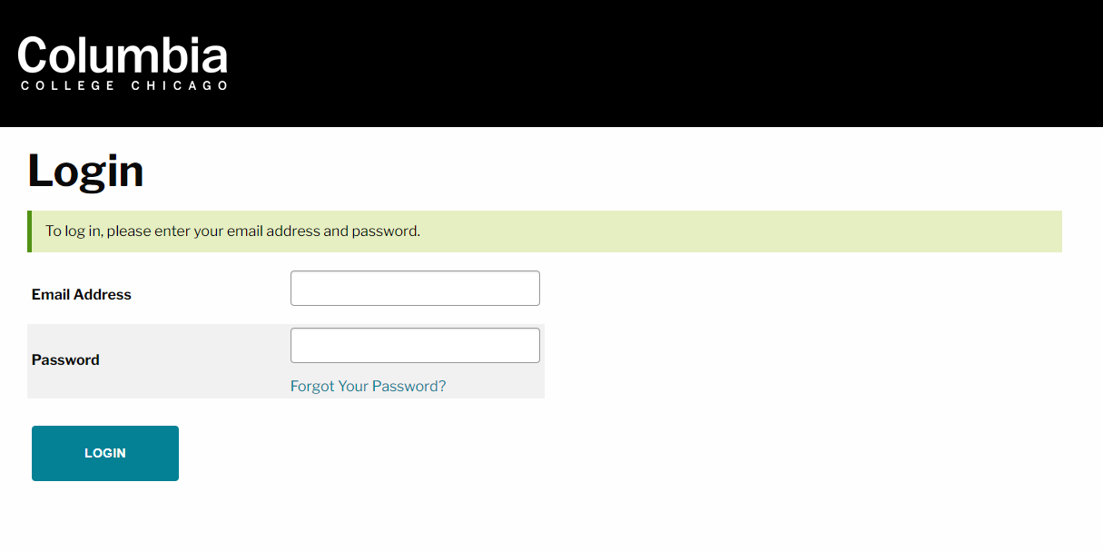
1) Acesse o seu portal de Status da Aplicação, com os dados de login e senha enviados pela universidade:
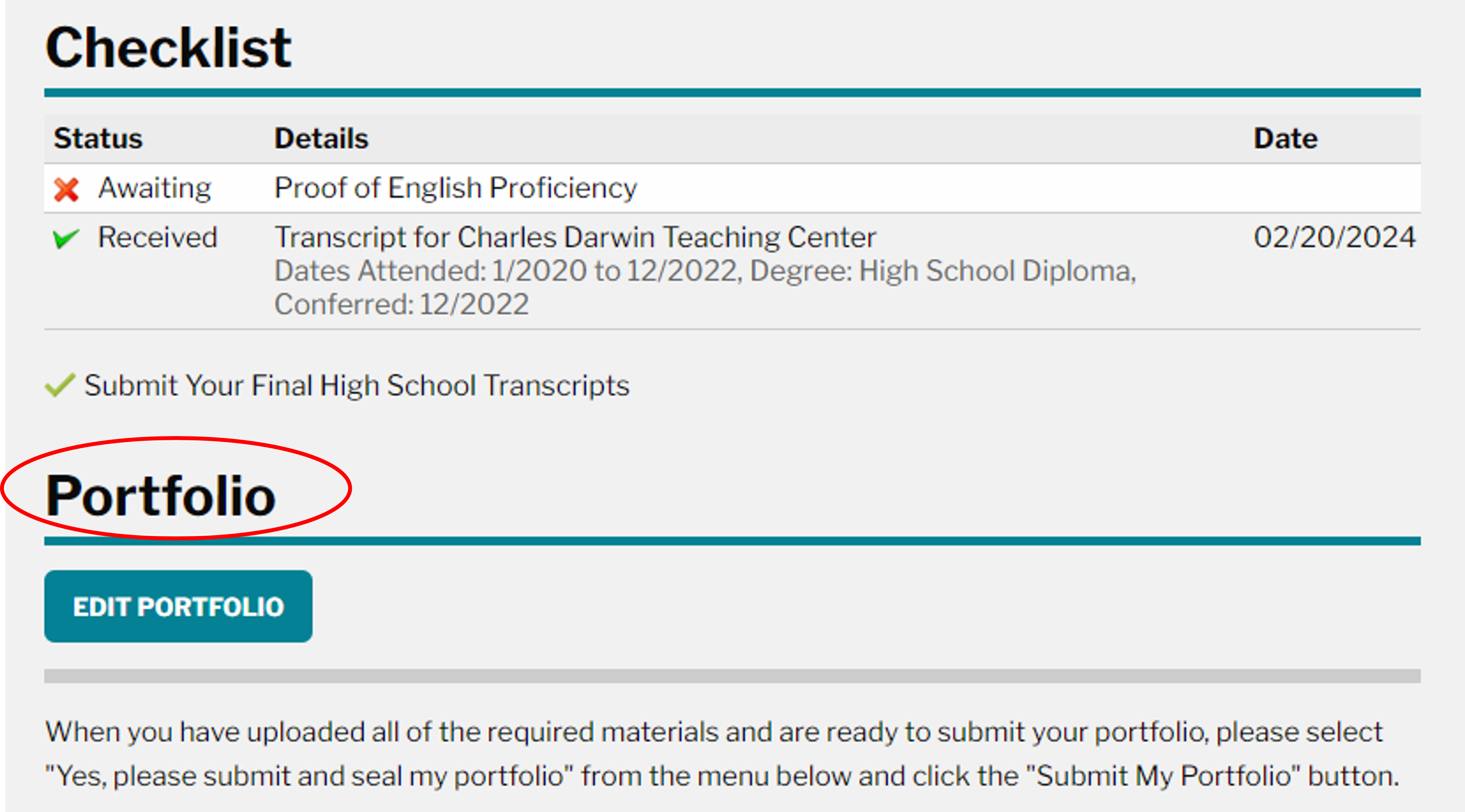
2) Localize em seu portal a sessão “portfólio/Pre-screening”:
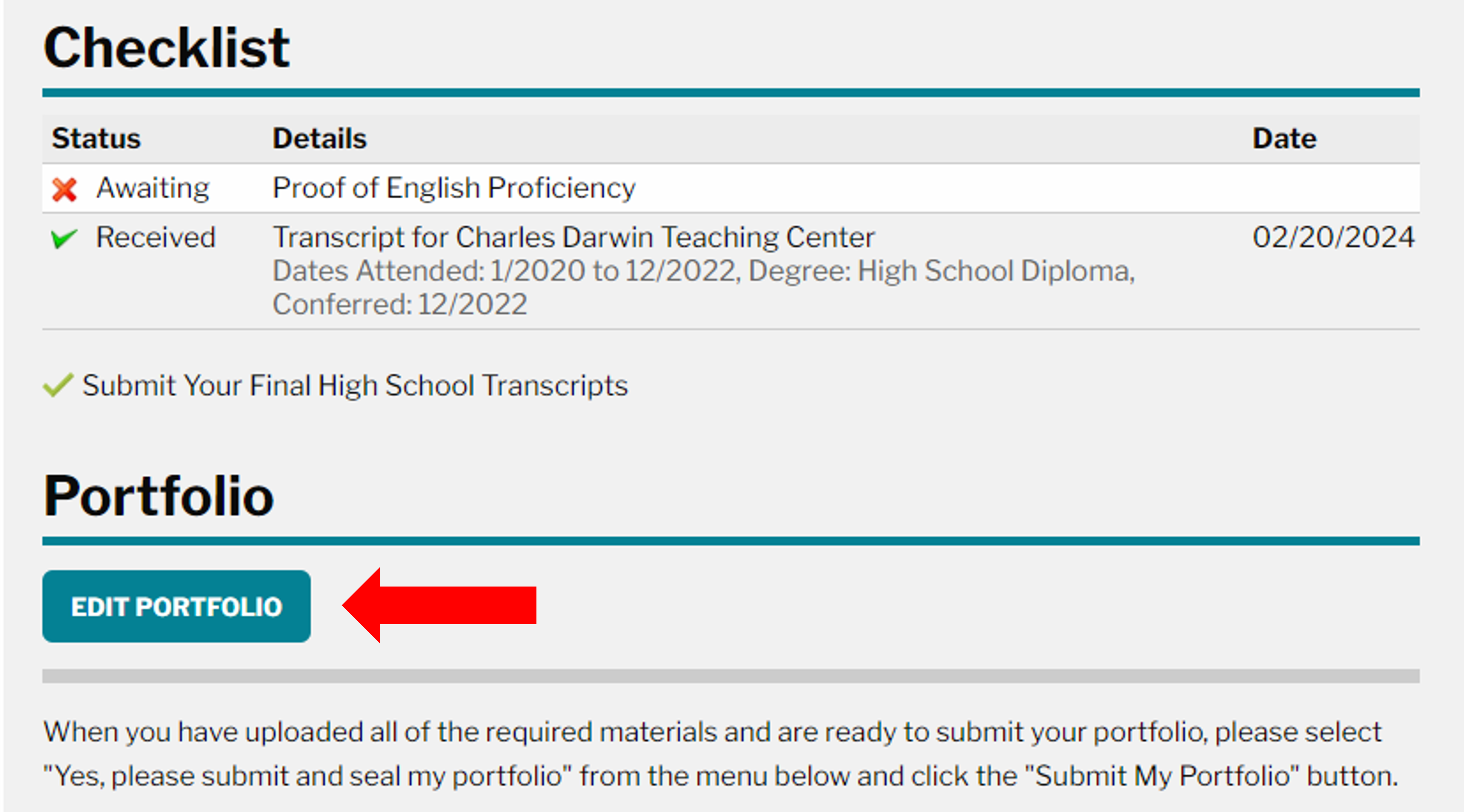
3) Após localizar a sessão de portfólio/Pre-screening clique em “Edit Portfolio”:
4) Em seguida, leia atentamente as instruções de envio. É nesta etapa do projeto em que você confirmará os formatos de envio (MP4, JPED, PDF, etc) e tamanho do arquivo, a ser enviado para a universidade. Fique atento!
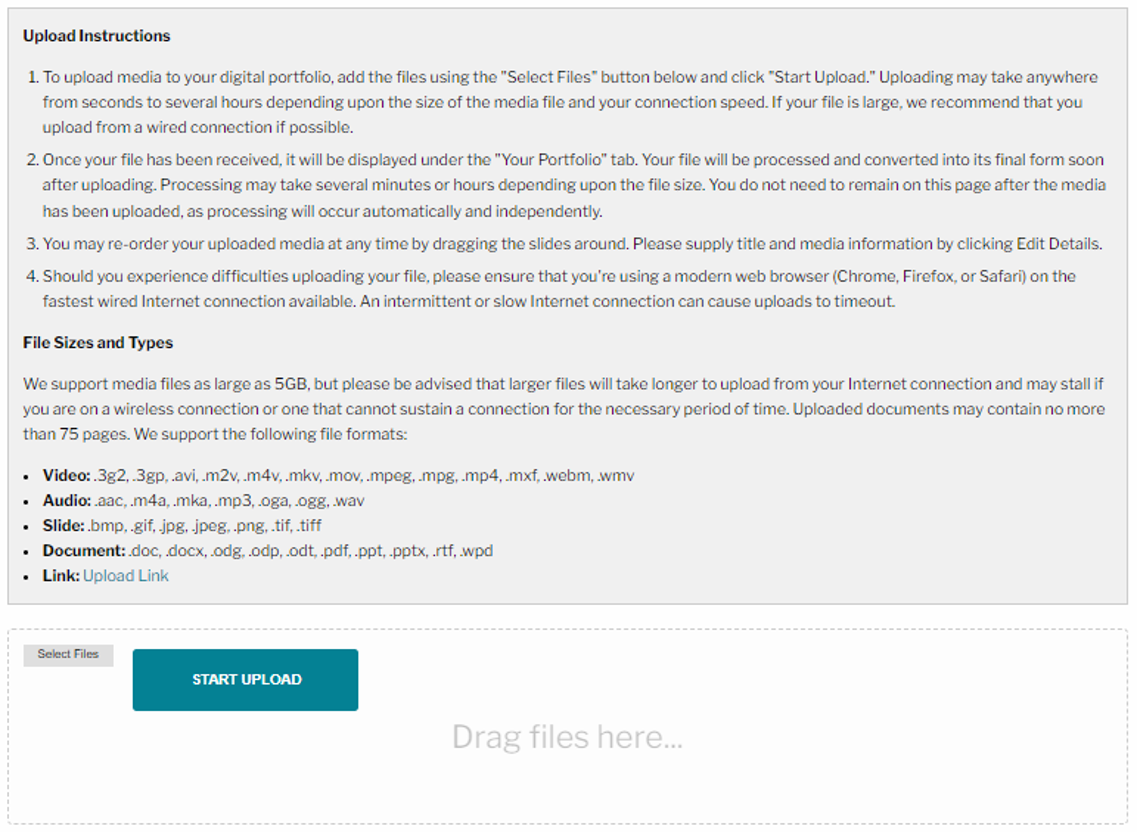
Para escolher os arquivos que você enviará, clique em “Select Files” e selecione os materiais finalizados com a sua Orientadora de portfólio/Pre-screenings (O.P):
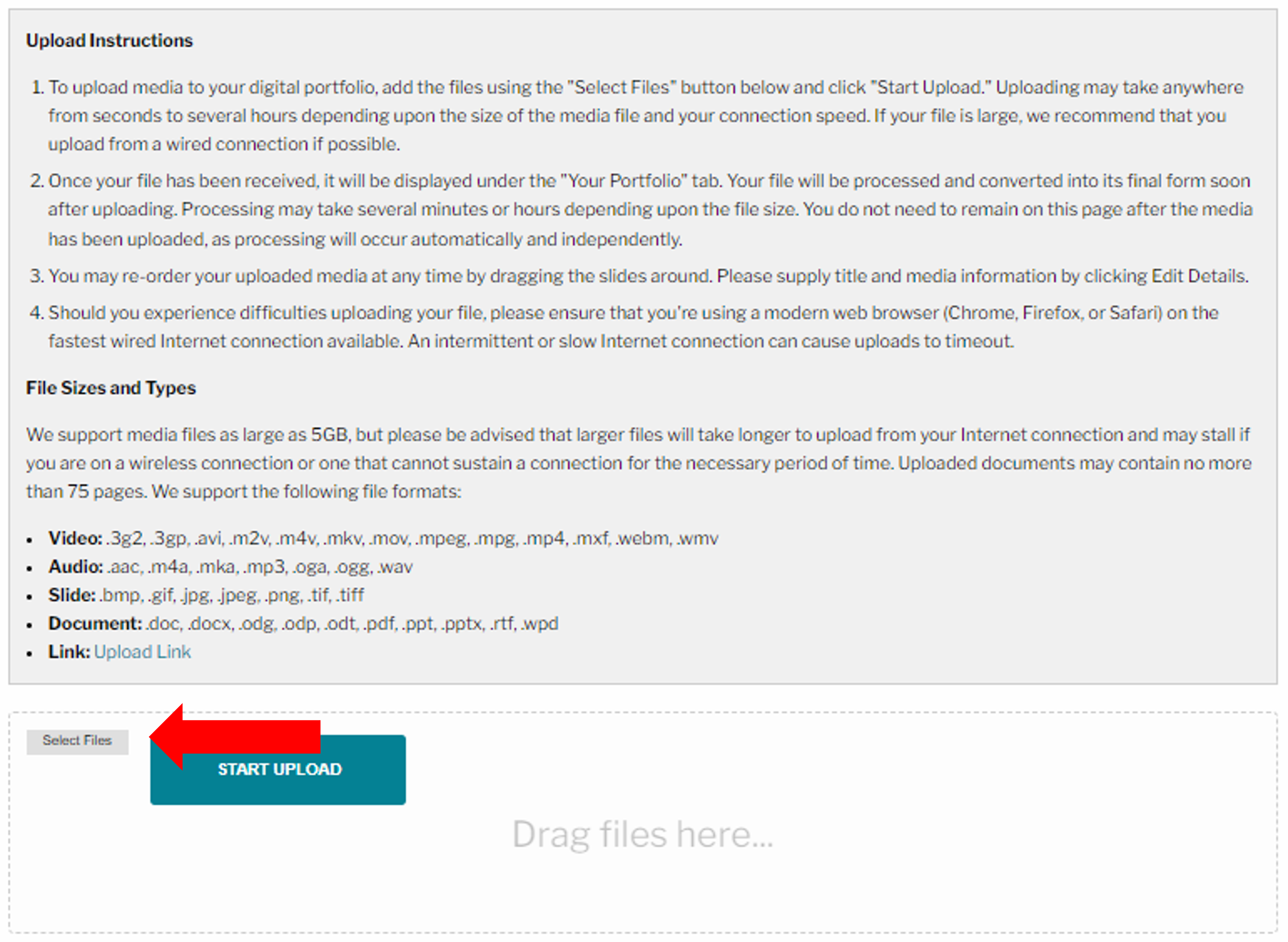
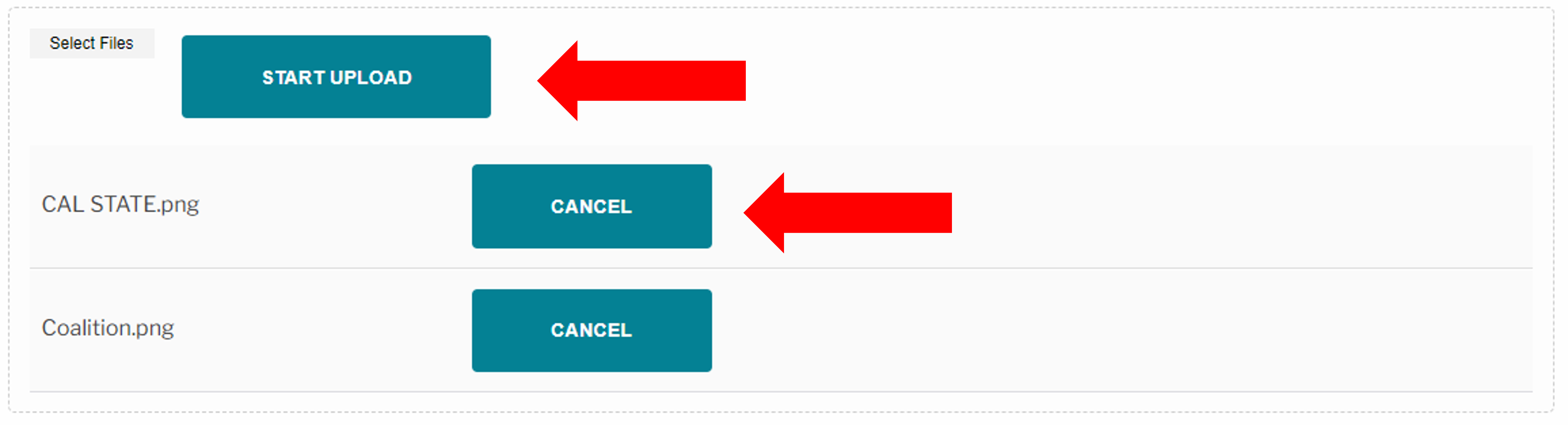
5) Após selecionar os arquivos em seu computador, verifique se estão corretos. Se estiverem incorretos clique em “Cancel”. Se os arquivos estiverem corretos, clique em “Start Upload”.
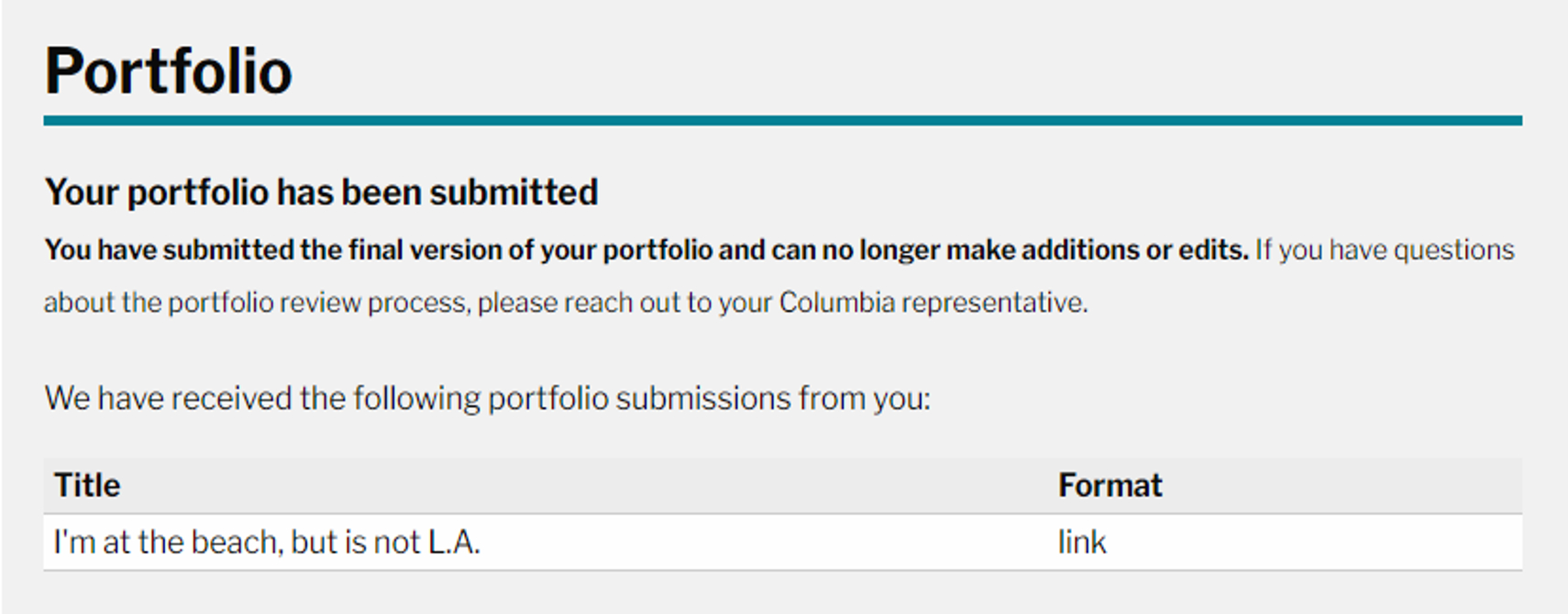
6) Após fazer o envio (upload) do seu portfólio/Pre-screening, a universidade identificará o envio e atualizará a sua lista de documentos (checklist) com a confirmação de recebimento do seu portfólio/Pre-screening:
Portais específicos
Junto ou após o envio da sua aplicação (application) é necessário o envio do seu portfólio/Pre-screening, em alguns casos, as universidades solicitam que este envio seja feito através de uma 2ª (segunda) plataforma de envio, são as que podemos chamar de “portais específicos”.
Abaixo você consegue verificar as principais plataformas:
Acceptd
O Acceptd é uma plataforma online para envio dos materiais artísticos as universidades cadastradas em seu acervo, conta com 643 universidades de todo o mundo, mas principalmente EUA.
Veja abaixo o exemplo:
1)Acesse o portal Acceptd através do link – https://app.getacceptd.com/login#
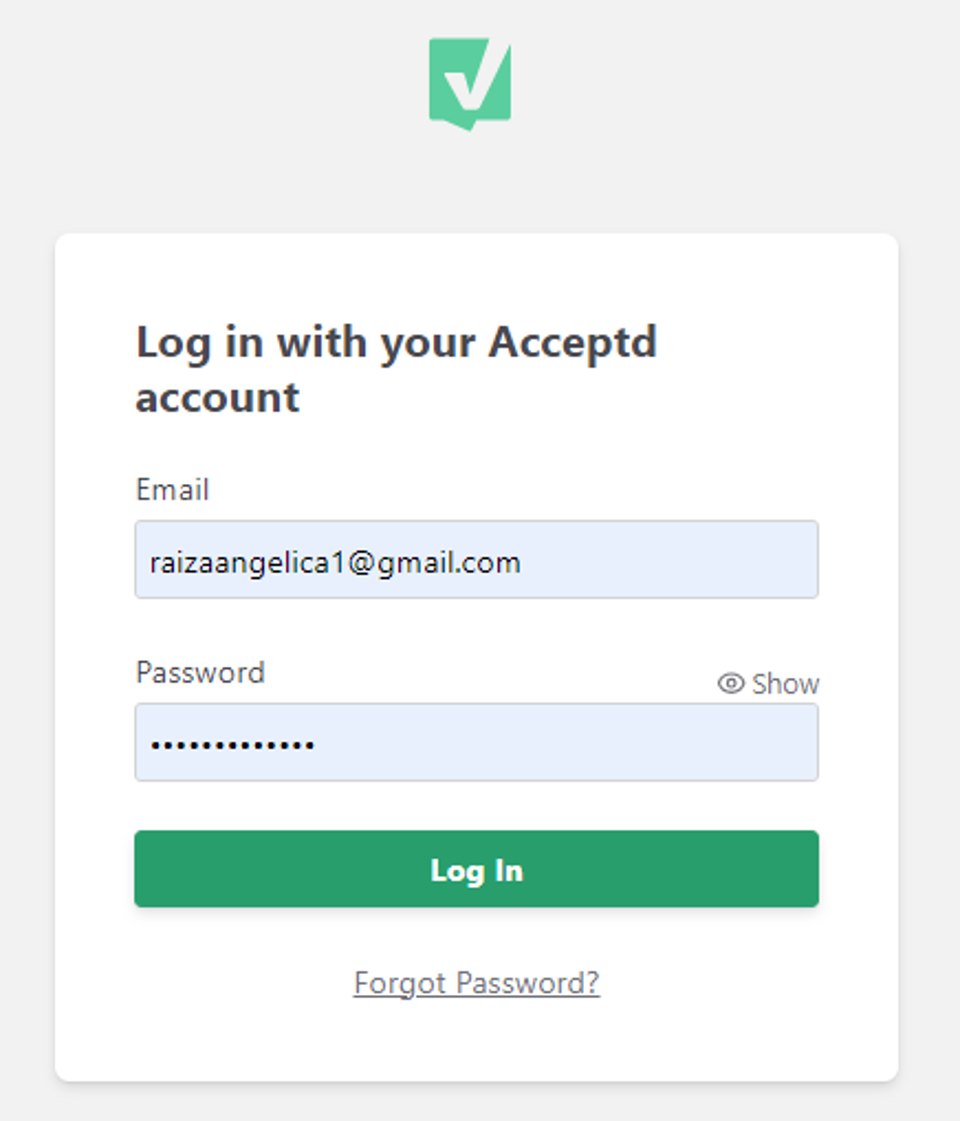
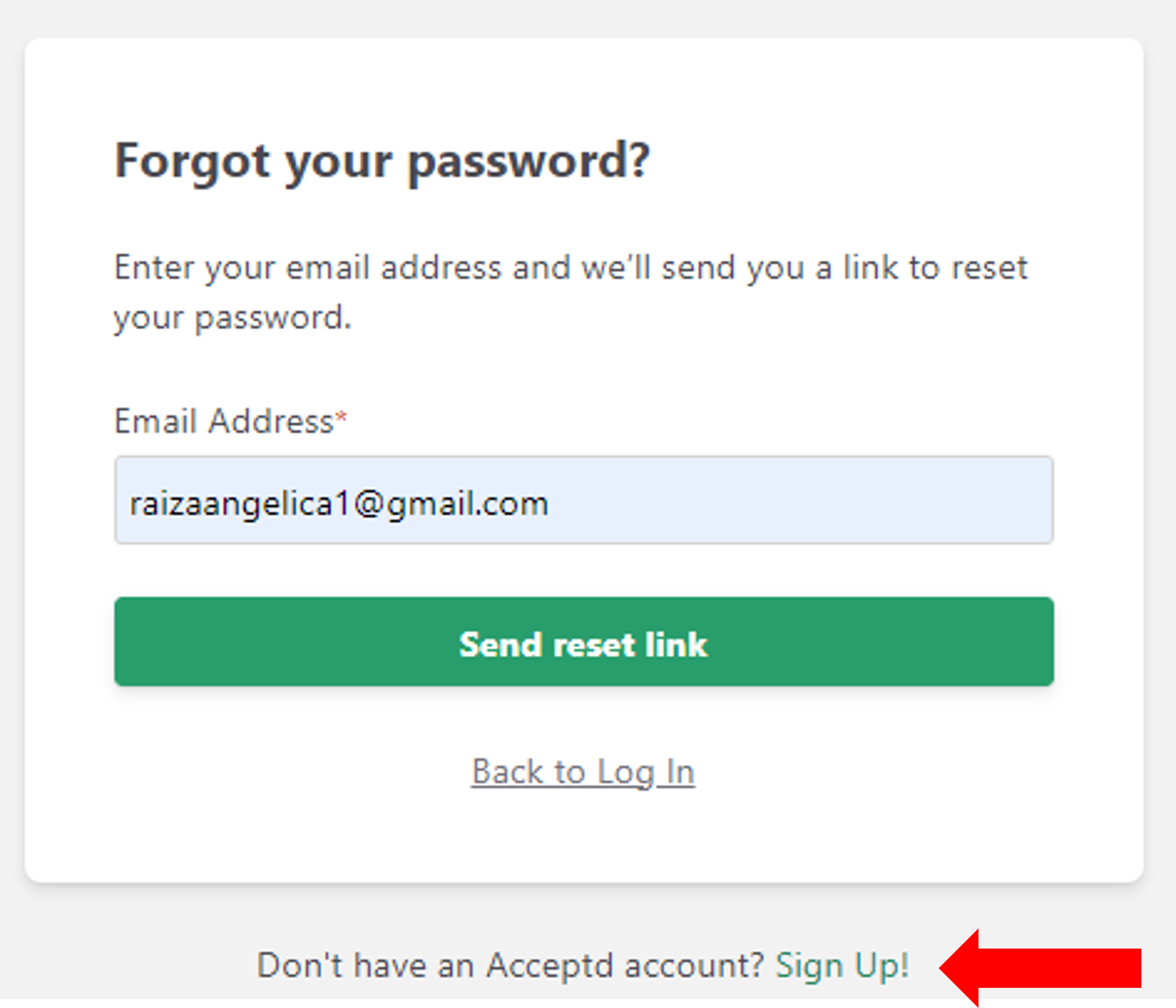
1.1) Caso não tenha uma conta criada, clique em ”Forgot Password?” e em seguida clique em “Don’t have an Acceptd account? Sign Up!” e crie sua conta:
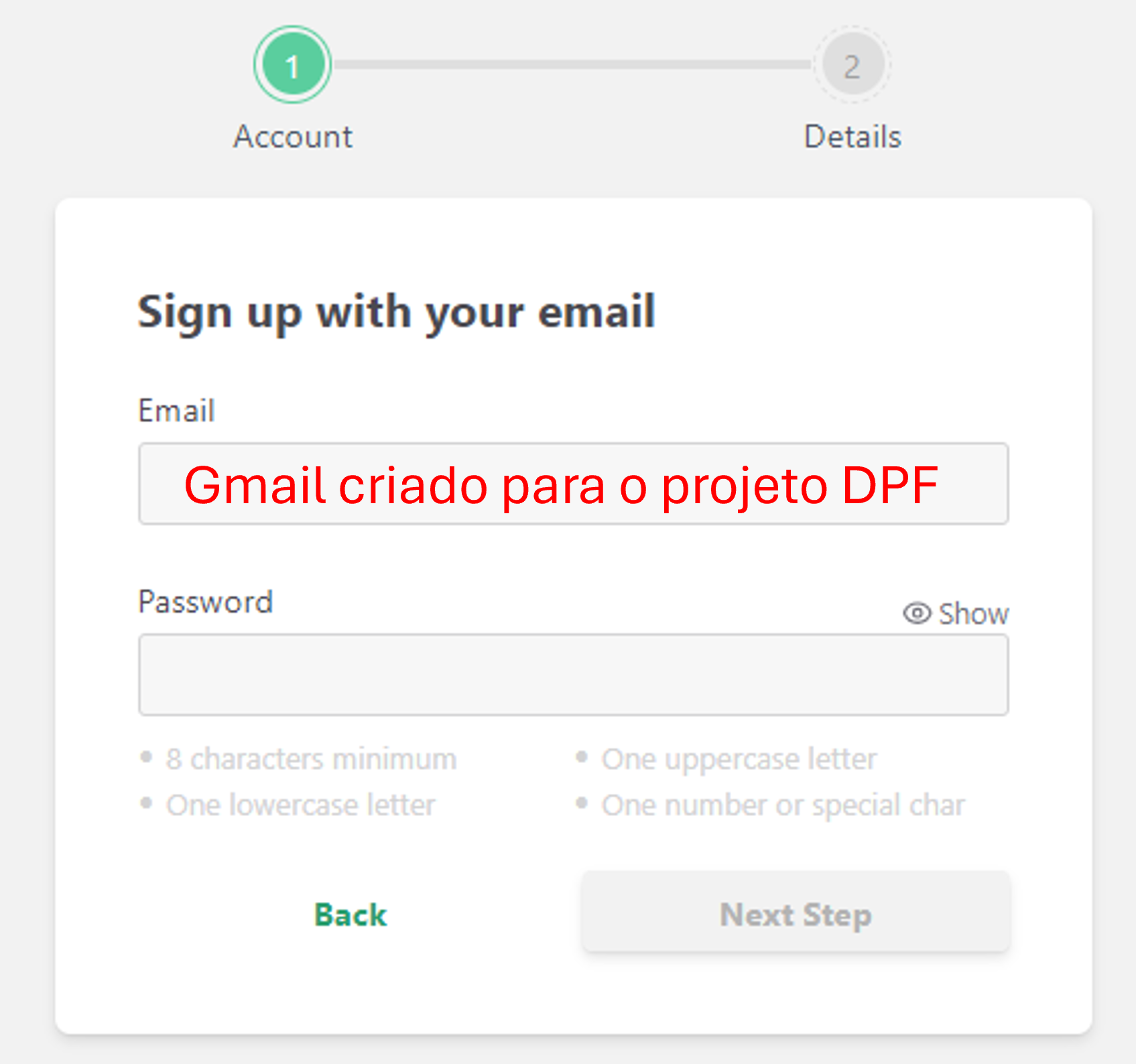
1.2) Para criar sua conta no Acceptd, utilize o mesmo GMAIL criado para o seu projeto com a DPF, pois a universidade irá vincular o seu portal junto com a sua aplicação através deste email.
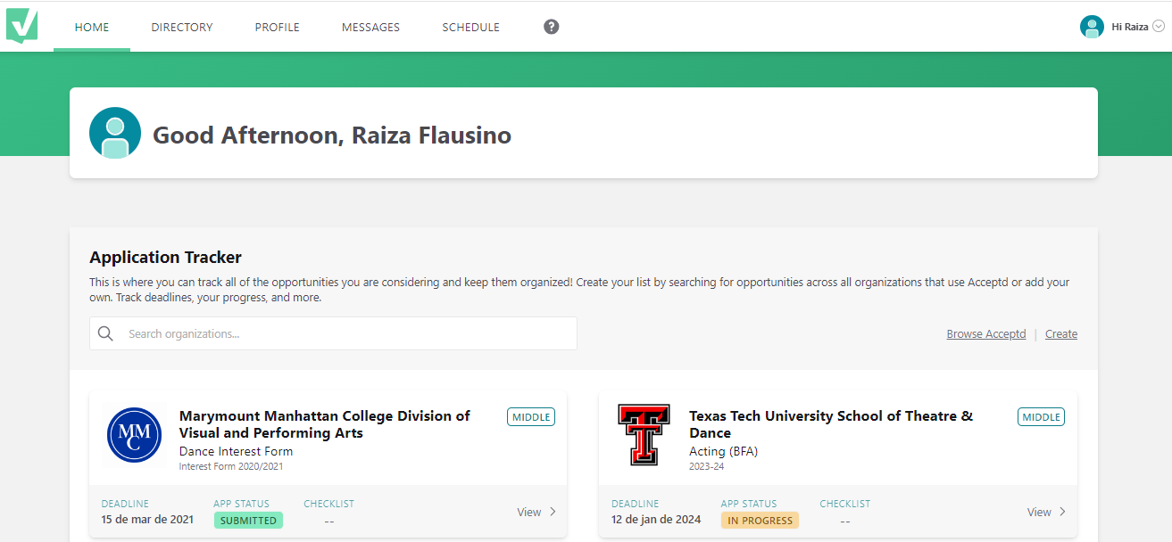
2) Após criar sua conta, acesse a plataforma para efetuar o envio do seu portfólio para a universidade selecionada.
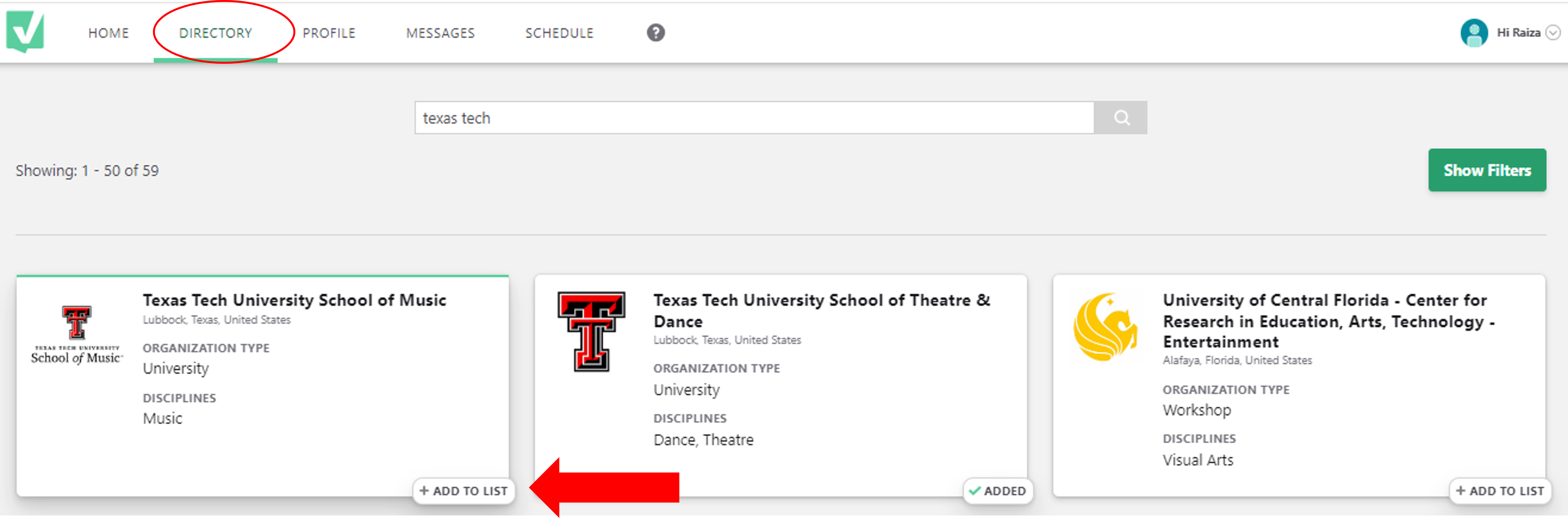
2.1) Na sessão “DIRECTORY” é possível localizar a universidade para a qual deseja aplicar e adicioná-la a sua lista, ao clicar em “+ADD TO LIST”.
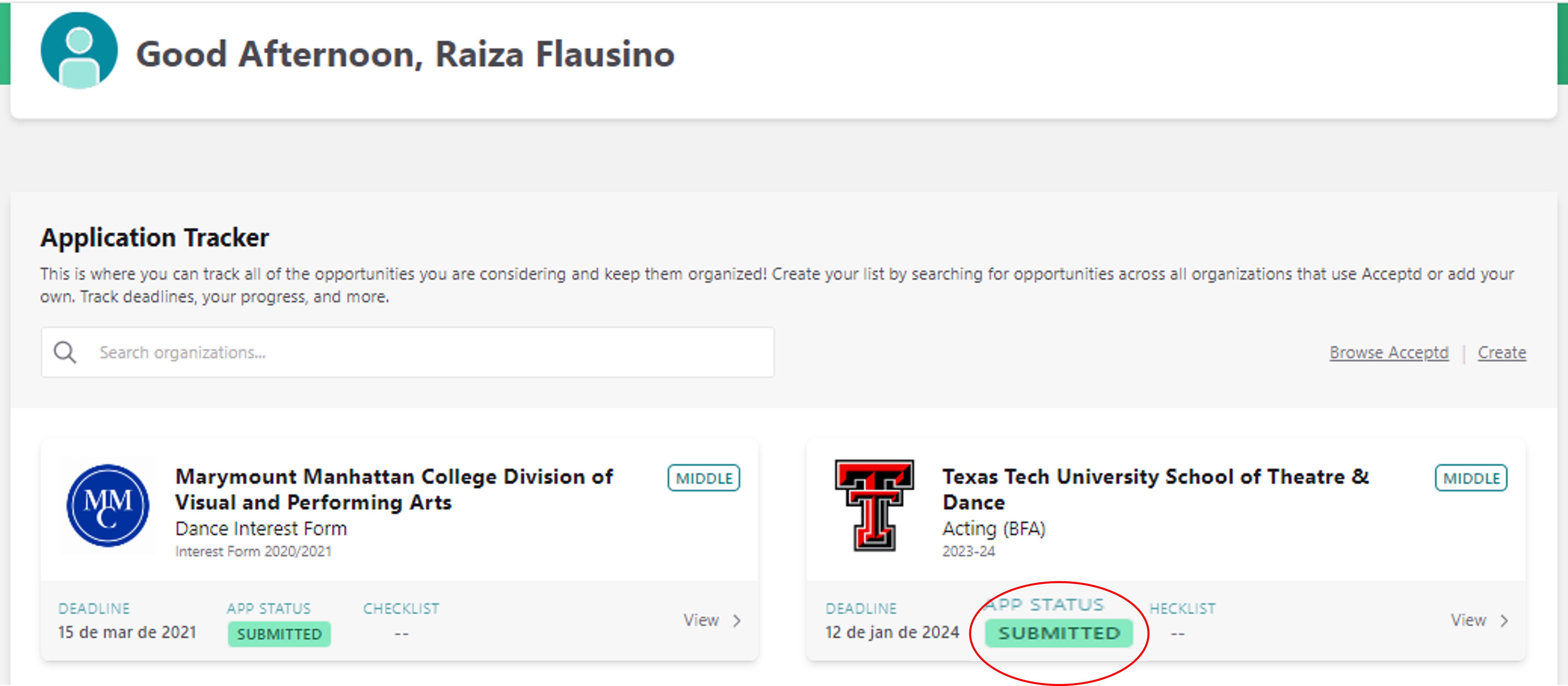
3) Assim que adicionar a universidade/programa na sua lista, ele aparecerá em sua página inicial (dashboard). Fique atento pois aqui aparecem as seguintes informações: Nome da universidade selecionada, nome do curso para o qual você estará enviando a aplicação, o prazo (deadline) de envio, e o como o status do seu portfólio (in progress – em progresso, ou Submitted (enviado).
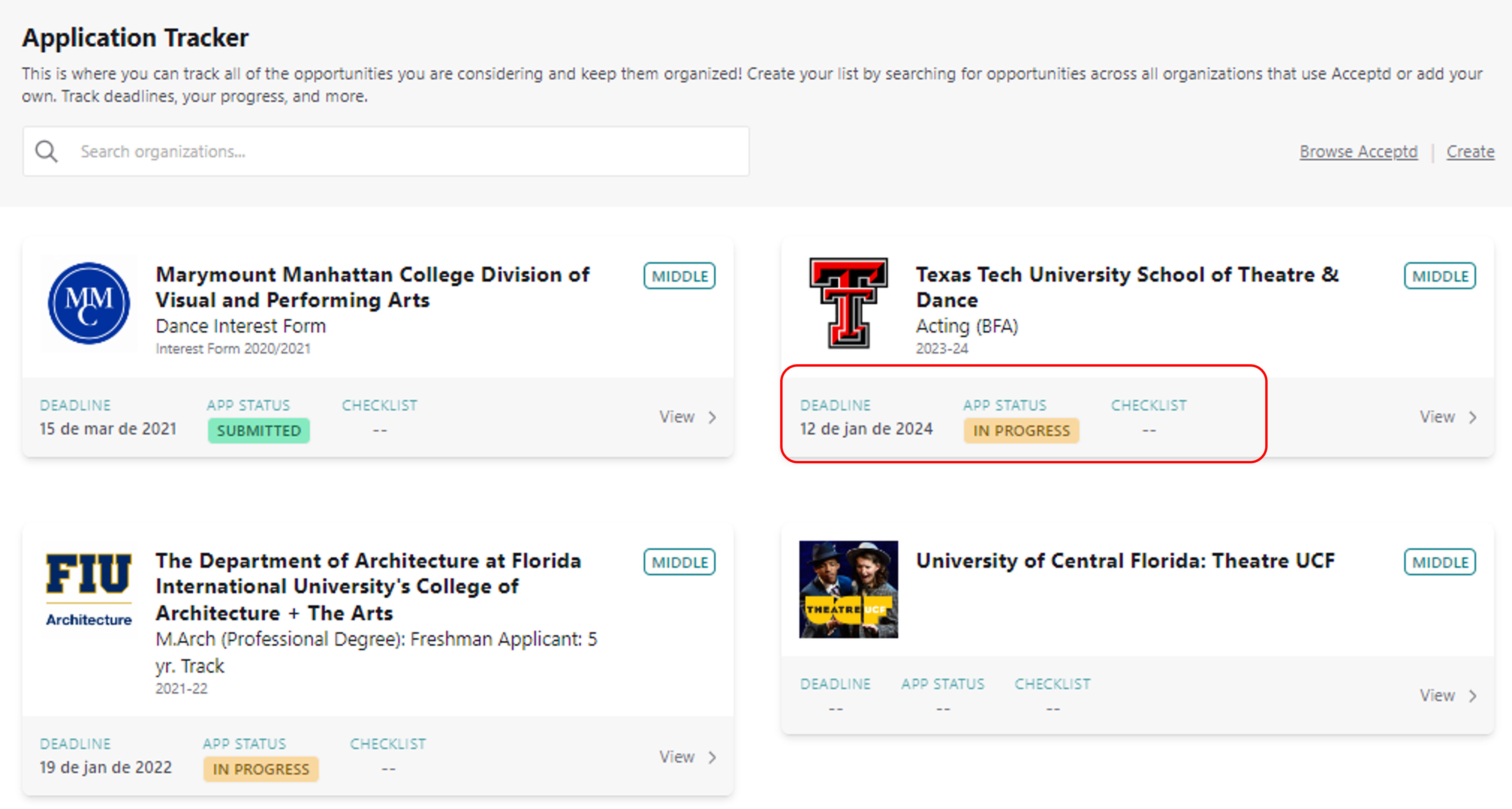
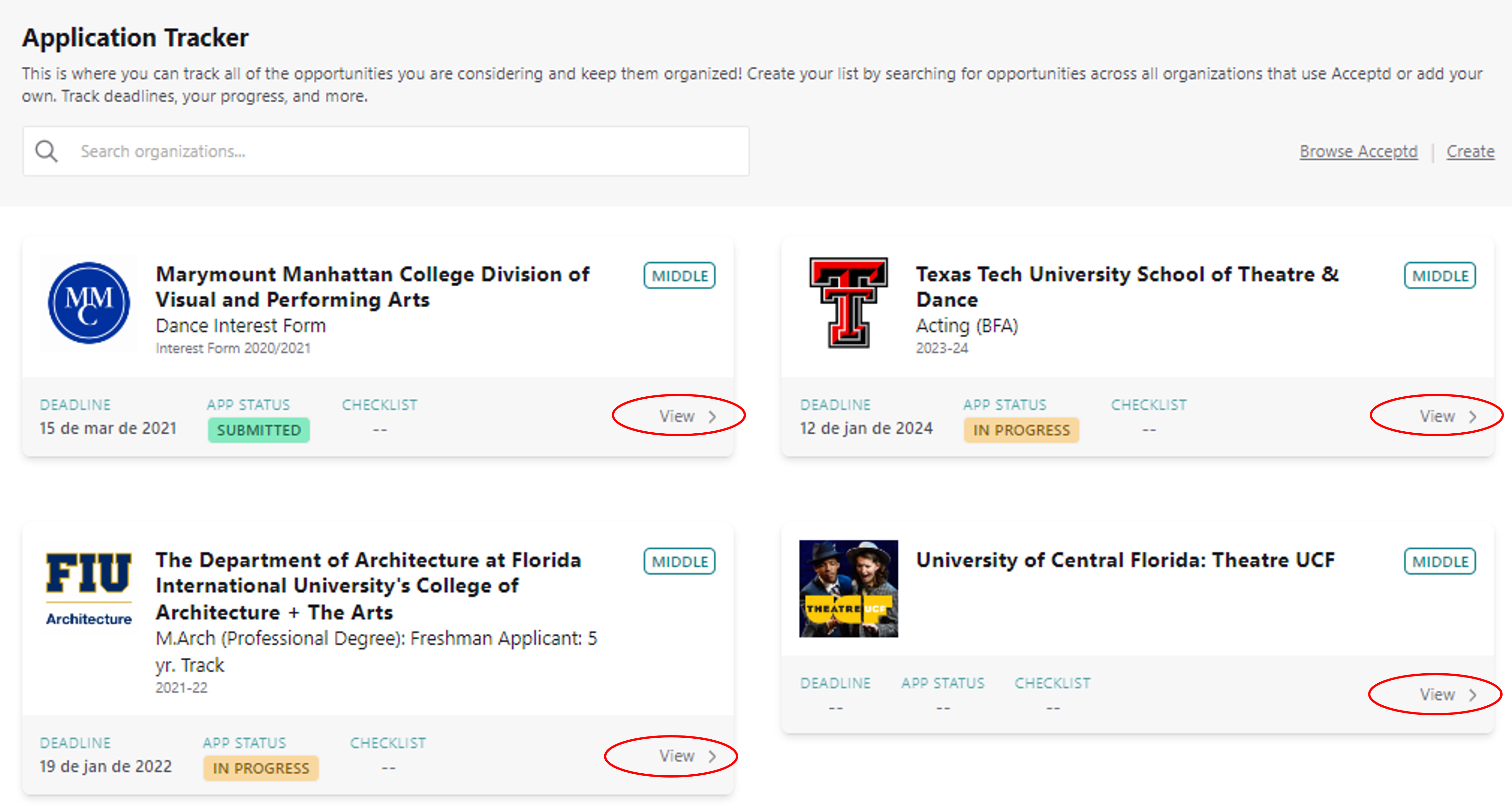
4) Para acessar a sua aplicação clique em “VIEW”.
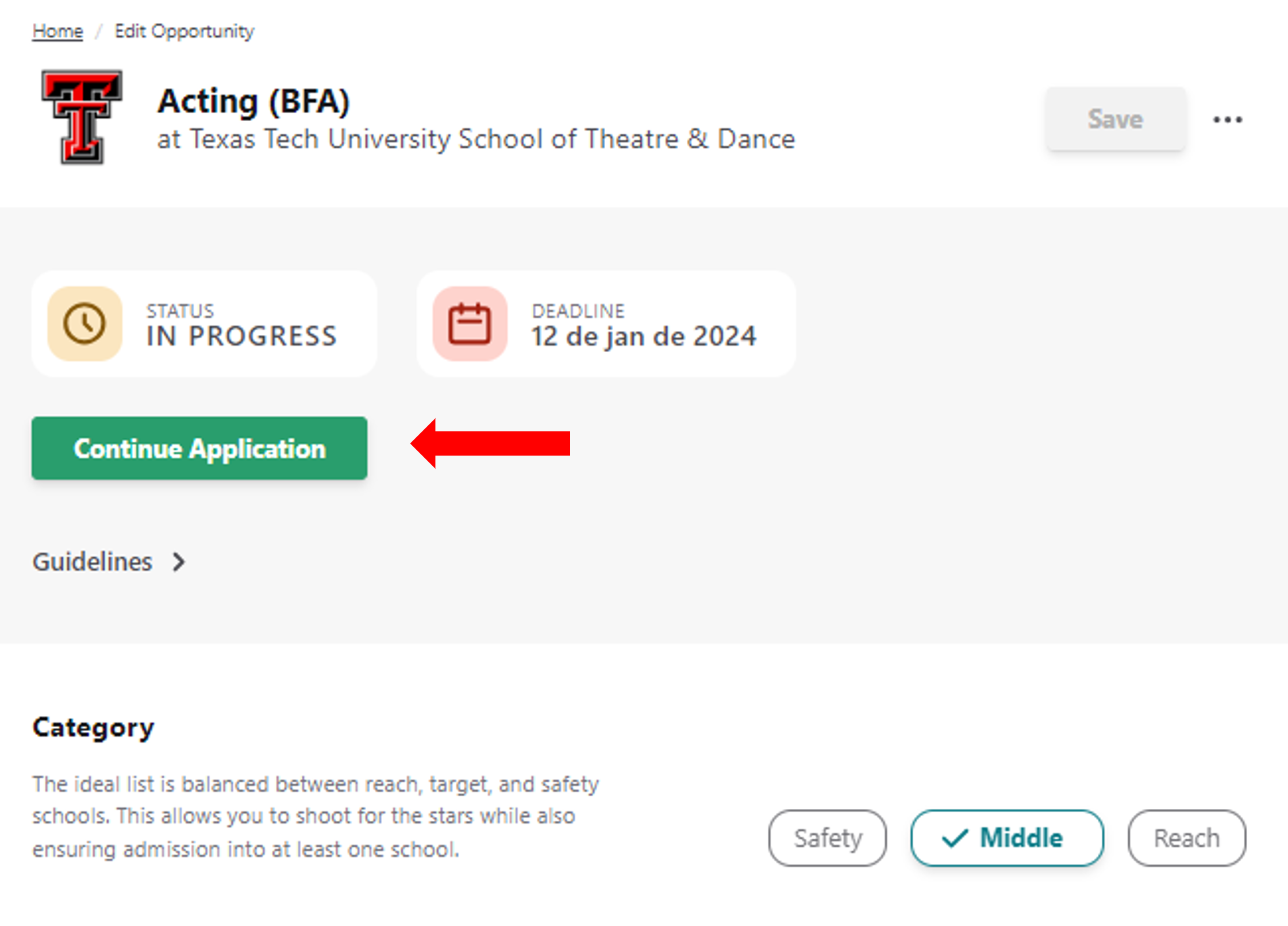
5) Após clicar para visualizar sua aplicação, você terá uma visão dela e poderá iniciar o preenchimento, ou continuar de onde parou.
6) Em seguida, será necessário que você preencha a sua aplicação para envio do seu portfólio/pre-Screening. No geral, você deverá preencher com: informações de contato (lembre-se sempre de utilizar o GMAIL criado para o projeto);
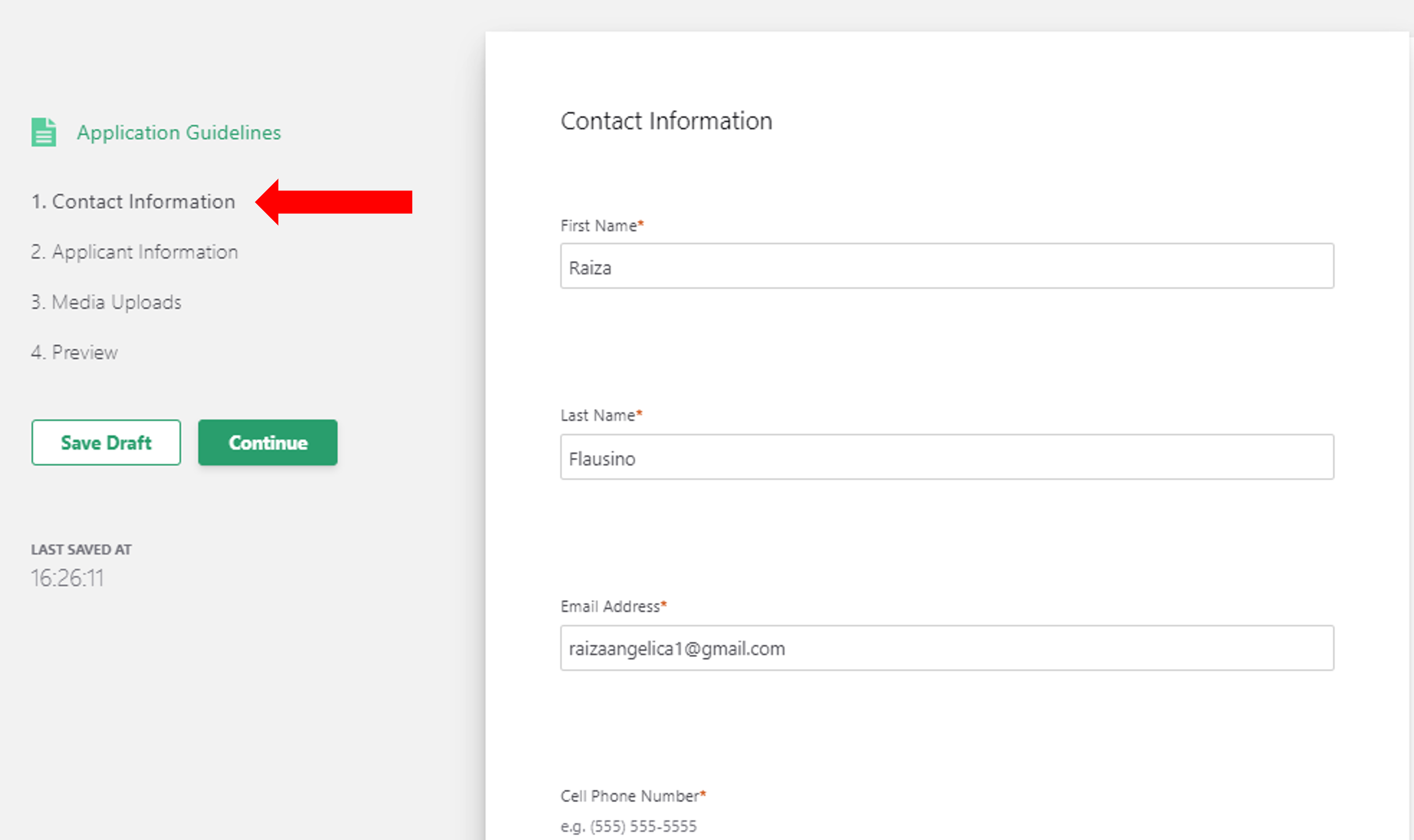
7) Informações da sua aplicação: ano que quer ingressar na universidade, seu tipo de aplicação, GPA, etc.;
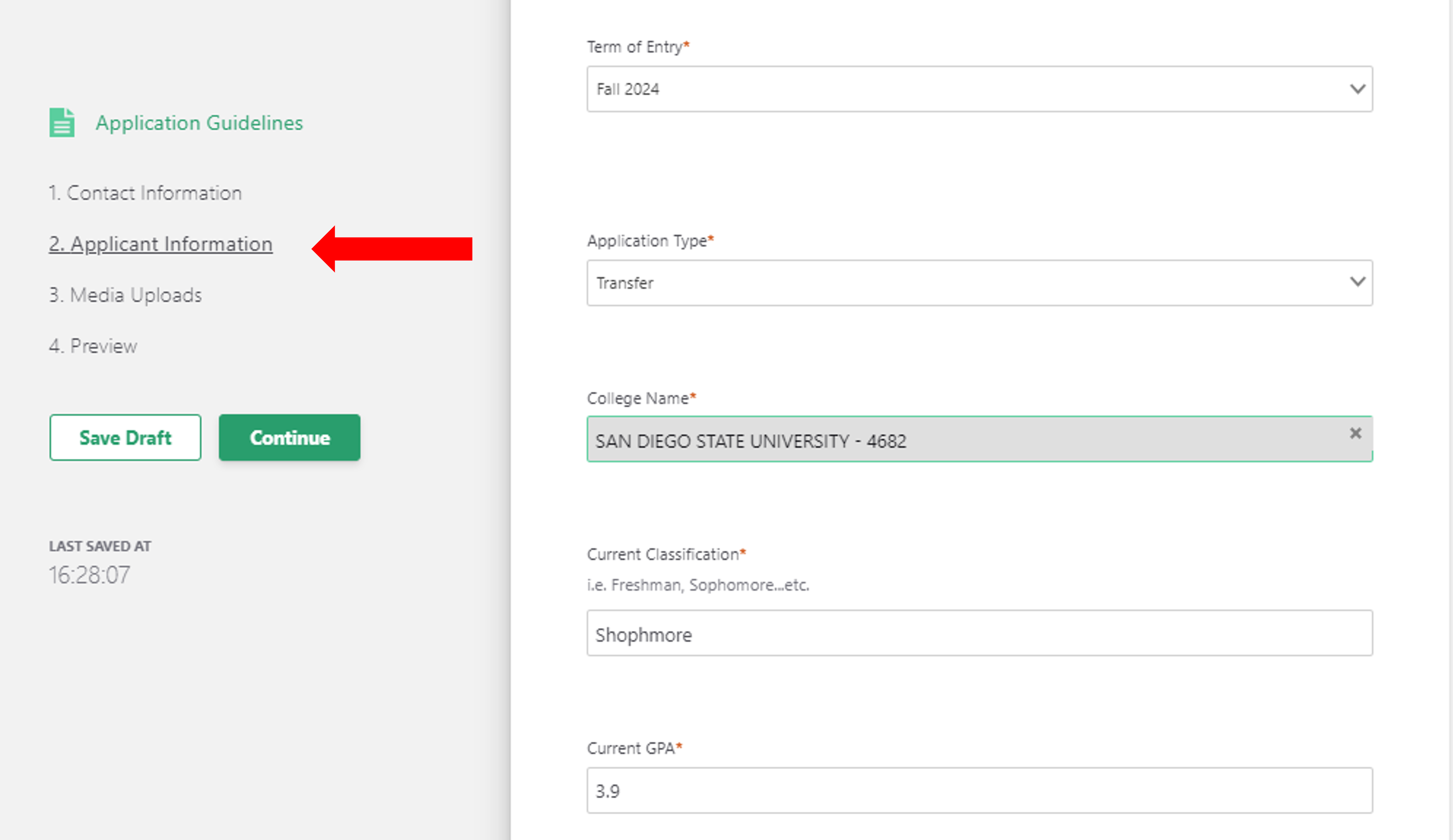
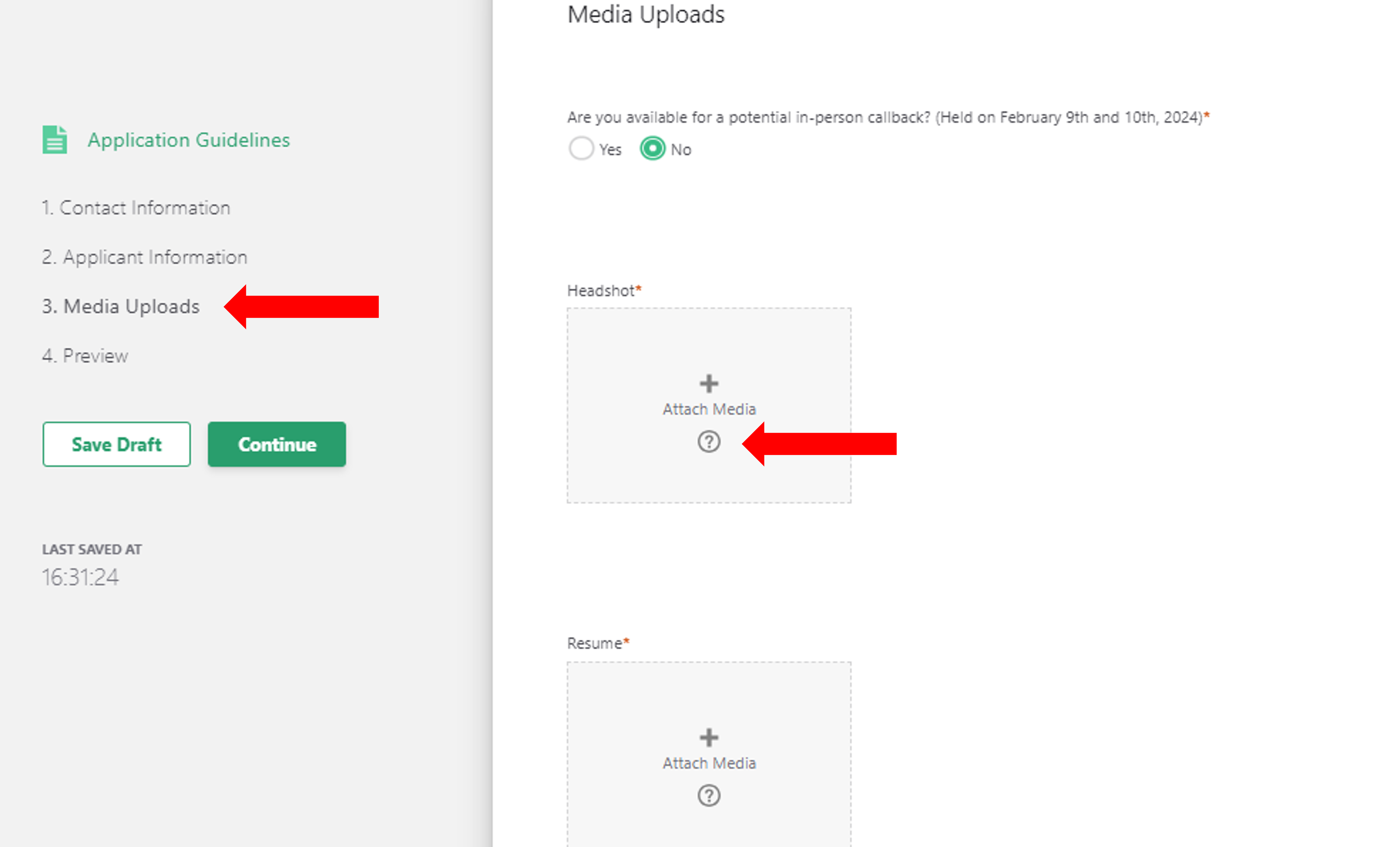
8) E efetuar o upload das suas mídias de acordo com a solicitação da universidade.
Observação: No ícone de “?” (interrogação) é possível verificar os formatos de arquivo aceitos em cada campo. Fique atento!
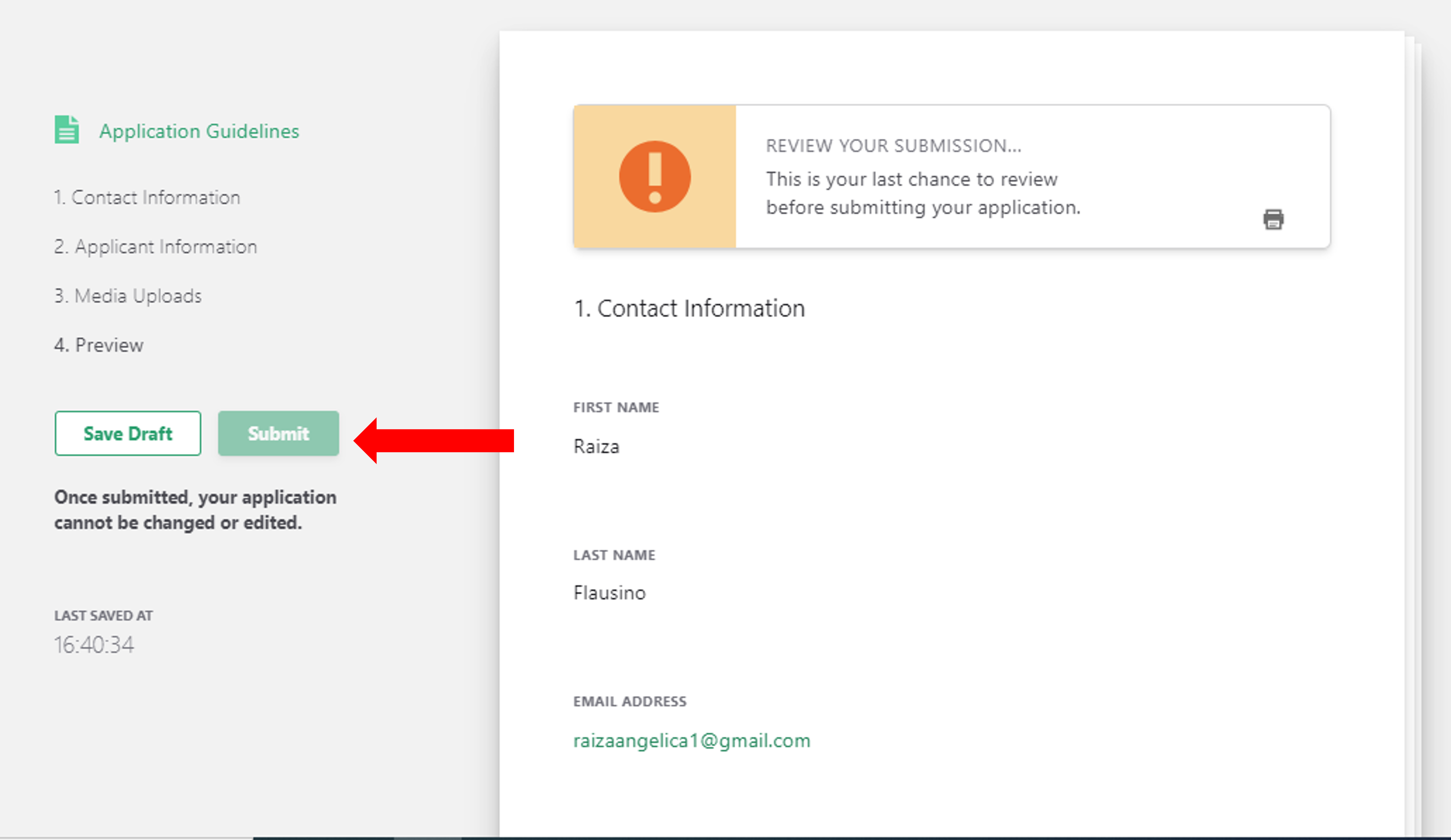
9) Após concluir o preenchimento da aplicação e o upload das mídias solicitadas pela universidade, você poderá revisar e enviar sua aplicação de portfólio/pre-Screening.
10) Assim que efetuar o envio da sua aplicação, você receberá um email de confirmação, e o status da sua aplicação na página inicial (dashboard) será atualizado para “SUBMITTED” (enviado).
Behance
O Behance é uma plataforma online para divulgação de trabalhos visuais. Nesta plataforma, você pode fazer o upload do seu portfólio e deixa-lo público (para que todos vejam) ou privado (apenas para quem tem o link).
Veja abaixo o exemplo:
1) Acesse o portal Behance através do link – https://www.behance.net/
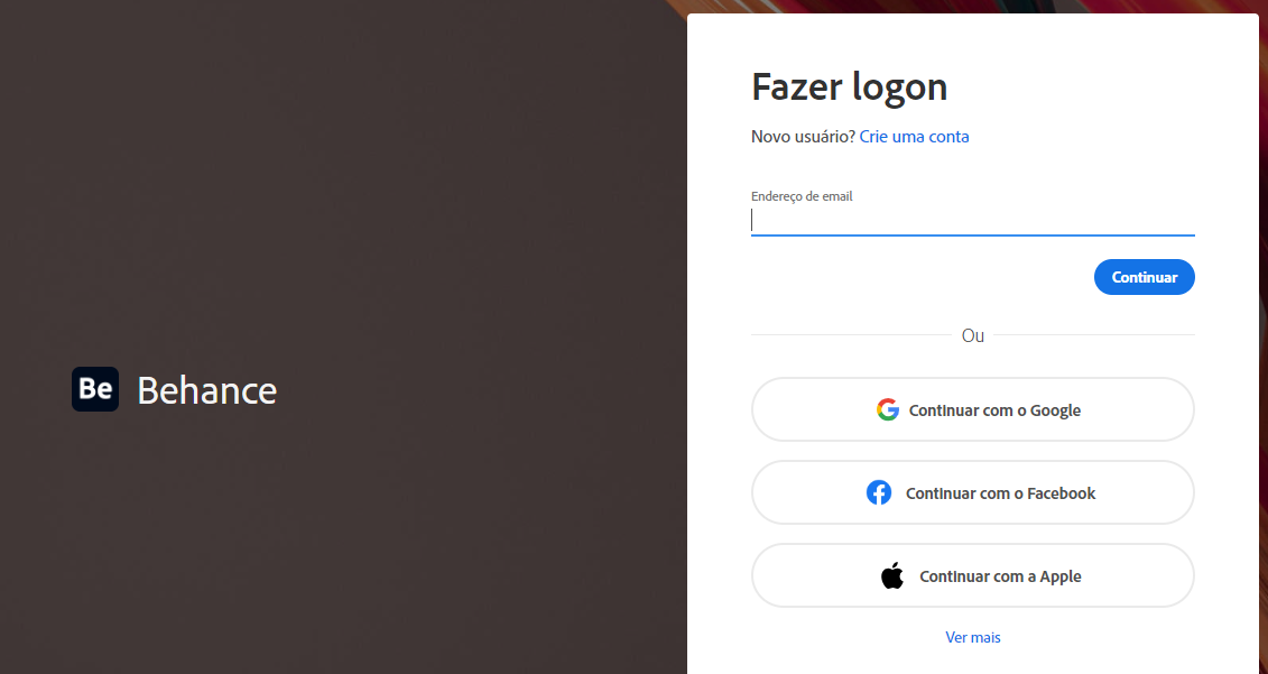
1.1) Caso não tenha uma conta criada, clique em ”IINSCREVA-SE” e em seguida insira seu GMAIL criado para o Projeto e em seguida uma senha escolhida por você.
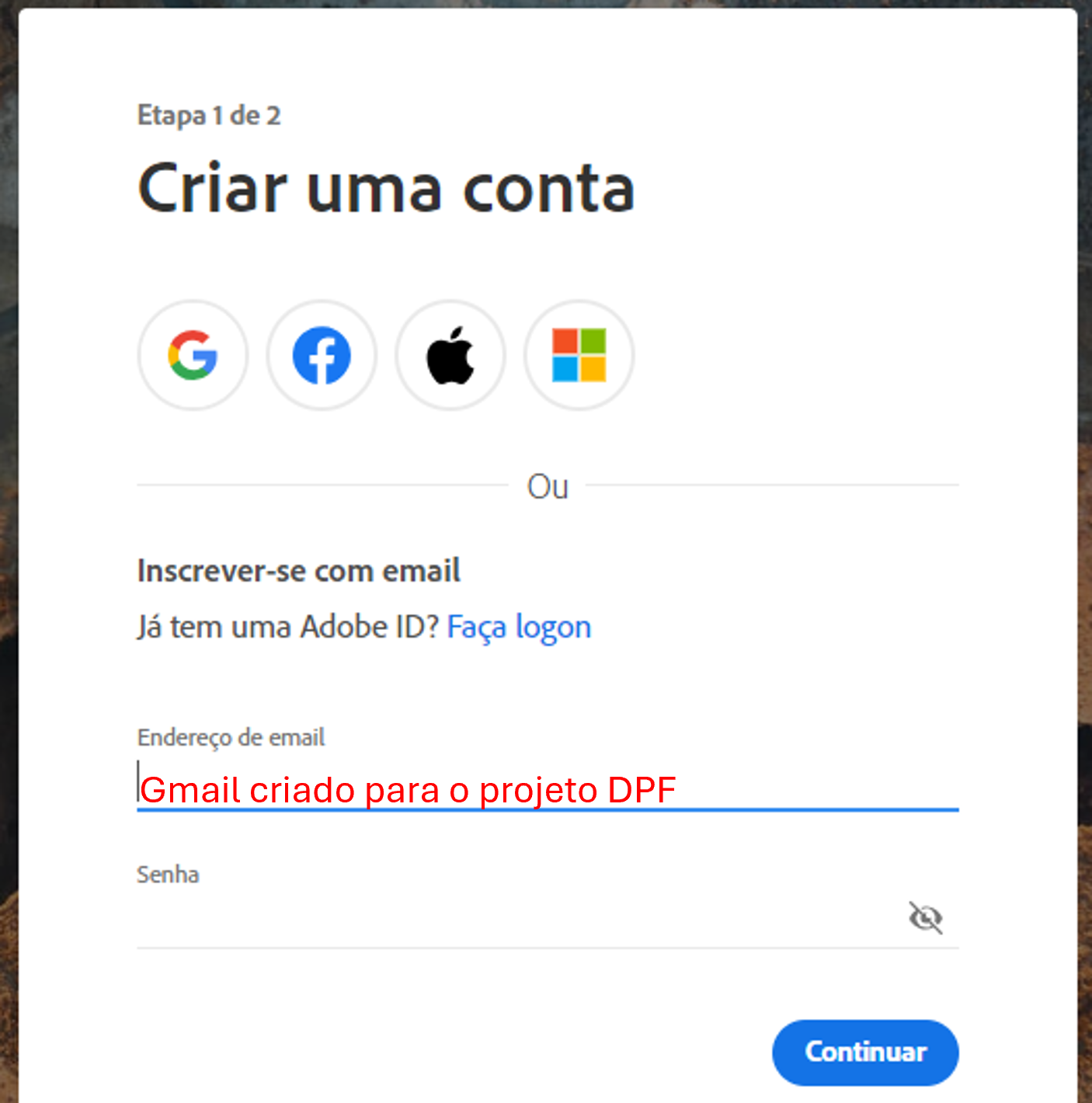
1.2) Em seguida complete os campos com seu nome completo, exatamente como aparece em seu passaporte, e data de nascimento, leia e aceite os termos de uso e em seguida clique em “CRIAR CONTA”.
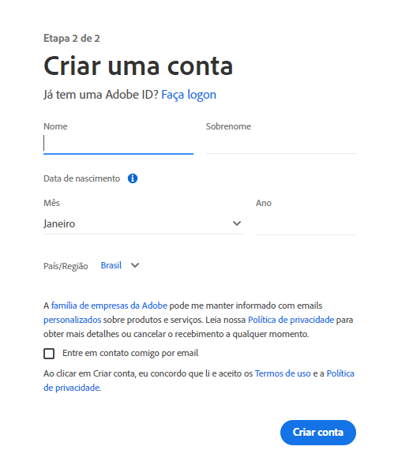
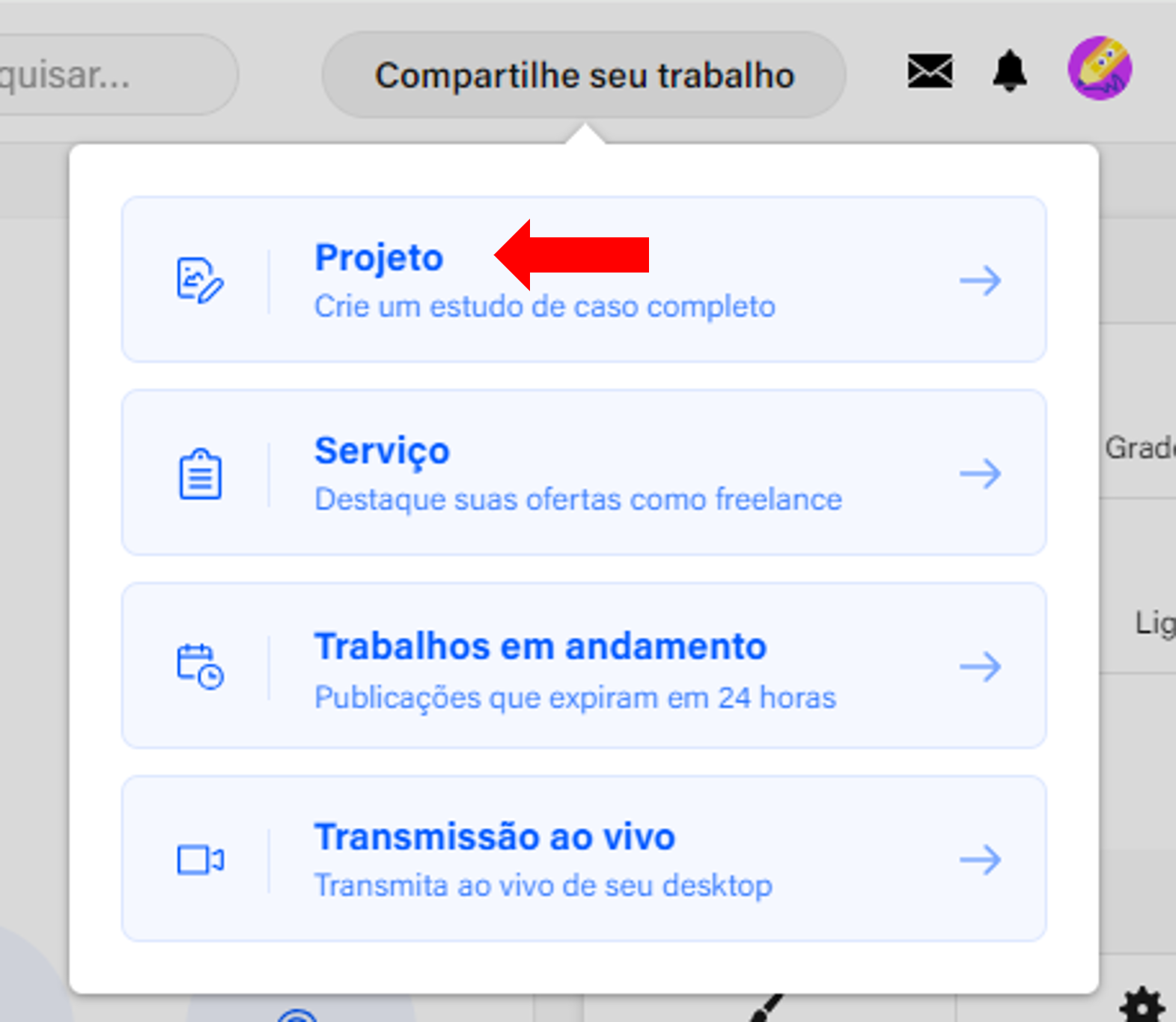
2) Após criar sua conta, acesse a plataforma para efetuar o envio do seu portfólio, clicando em “Compartilhe seu trabalho”.
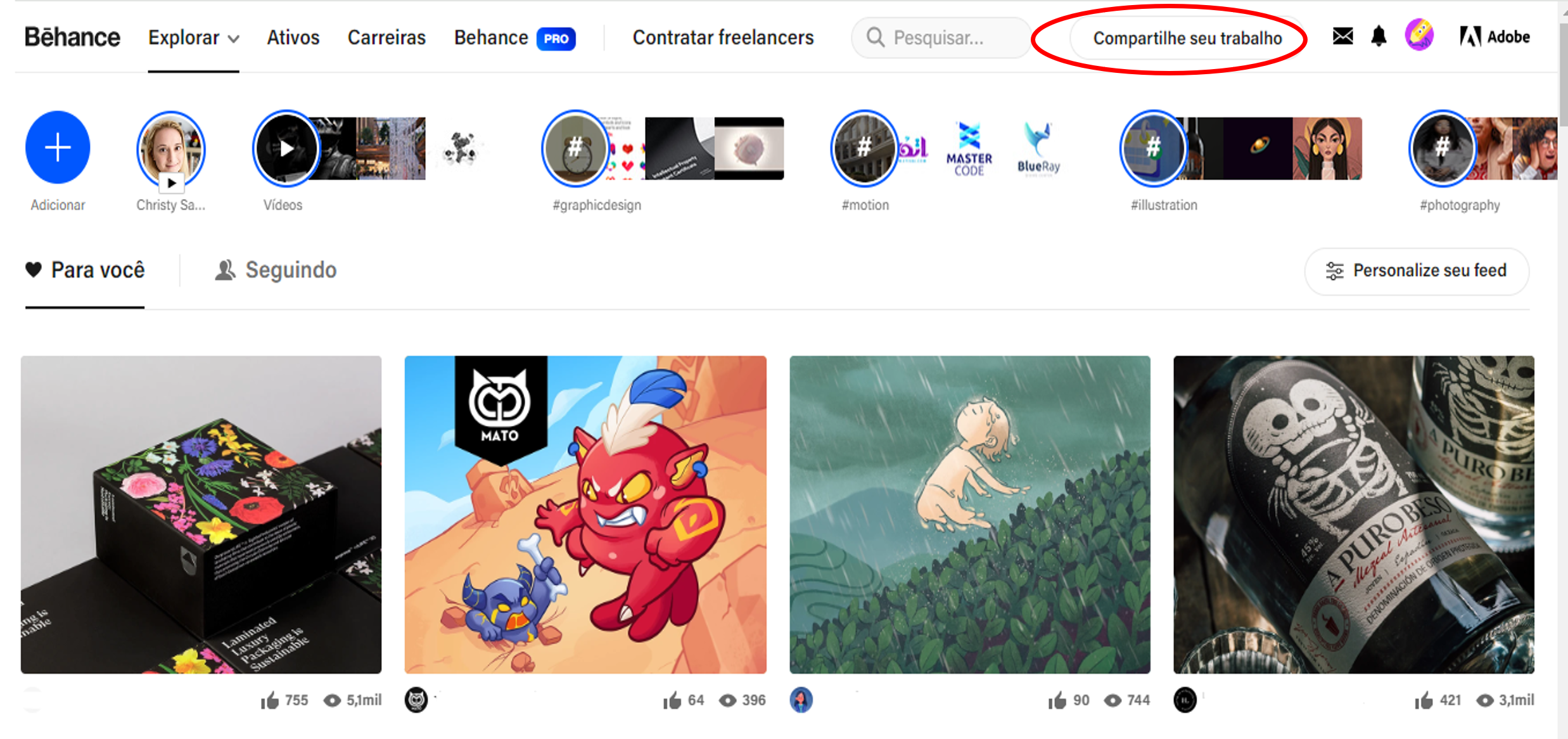
2.1) Selecione a opção “Projeto”.
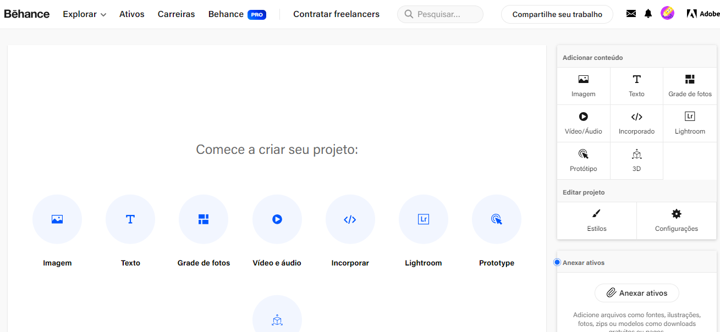
3) Em seguida comece a fazer upload do seu portfólio de acordo com o desenvolvido com sua OP.. Aqui é possível adicionar arquivos de mídia, vídeo, áudio e texto. Também é possível adicionar arquivos em formato 3D.
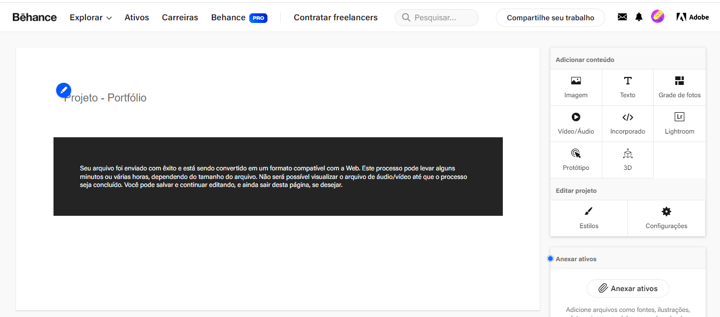
4) Confirme se seu upload foi finalizado, antes de prosseguir.
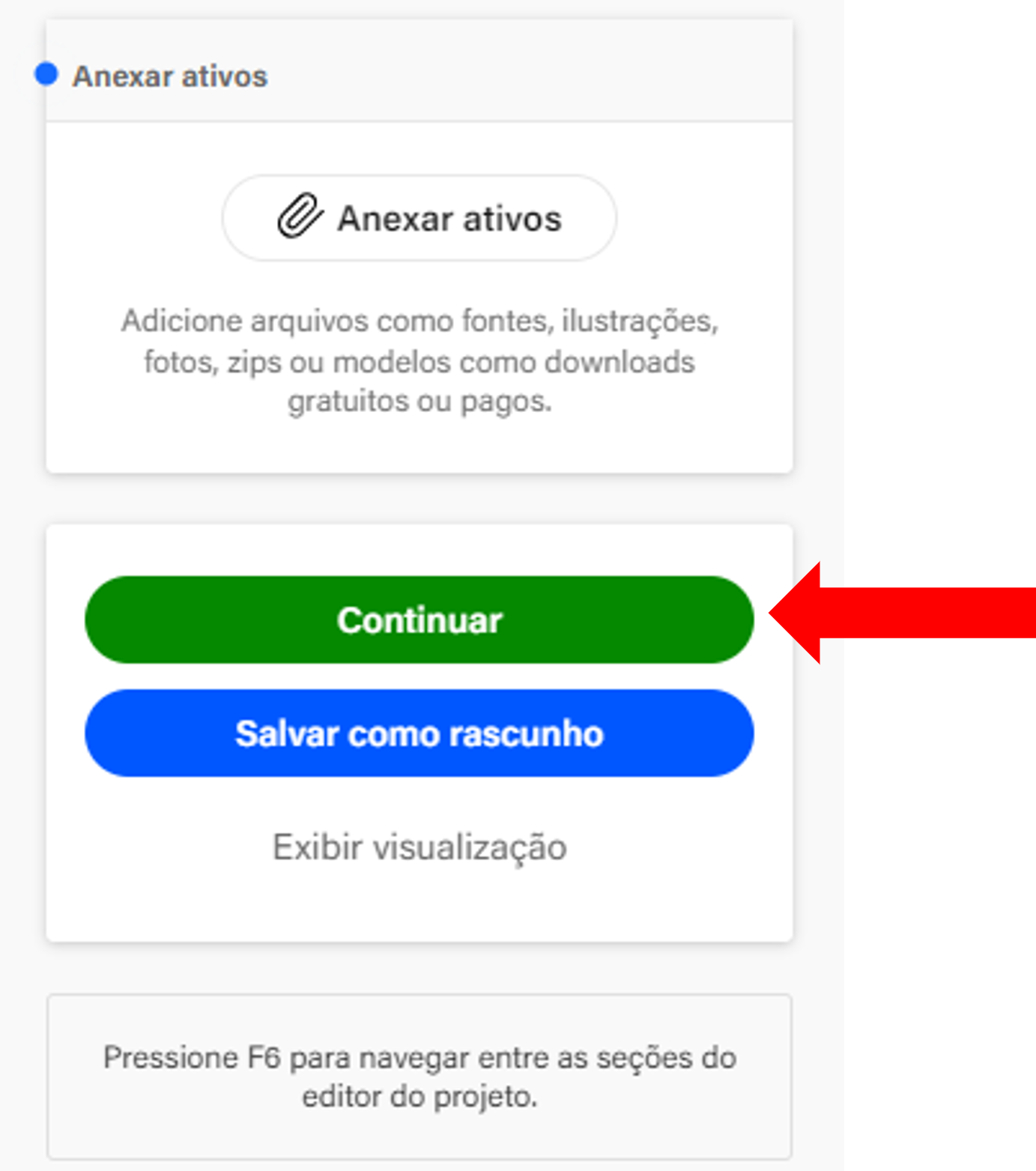
5) Após fazer upload do seu portfólio, clique em “Continuar”.
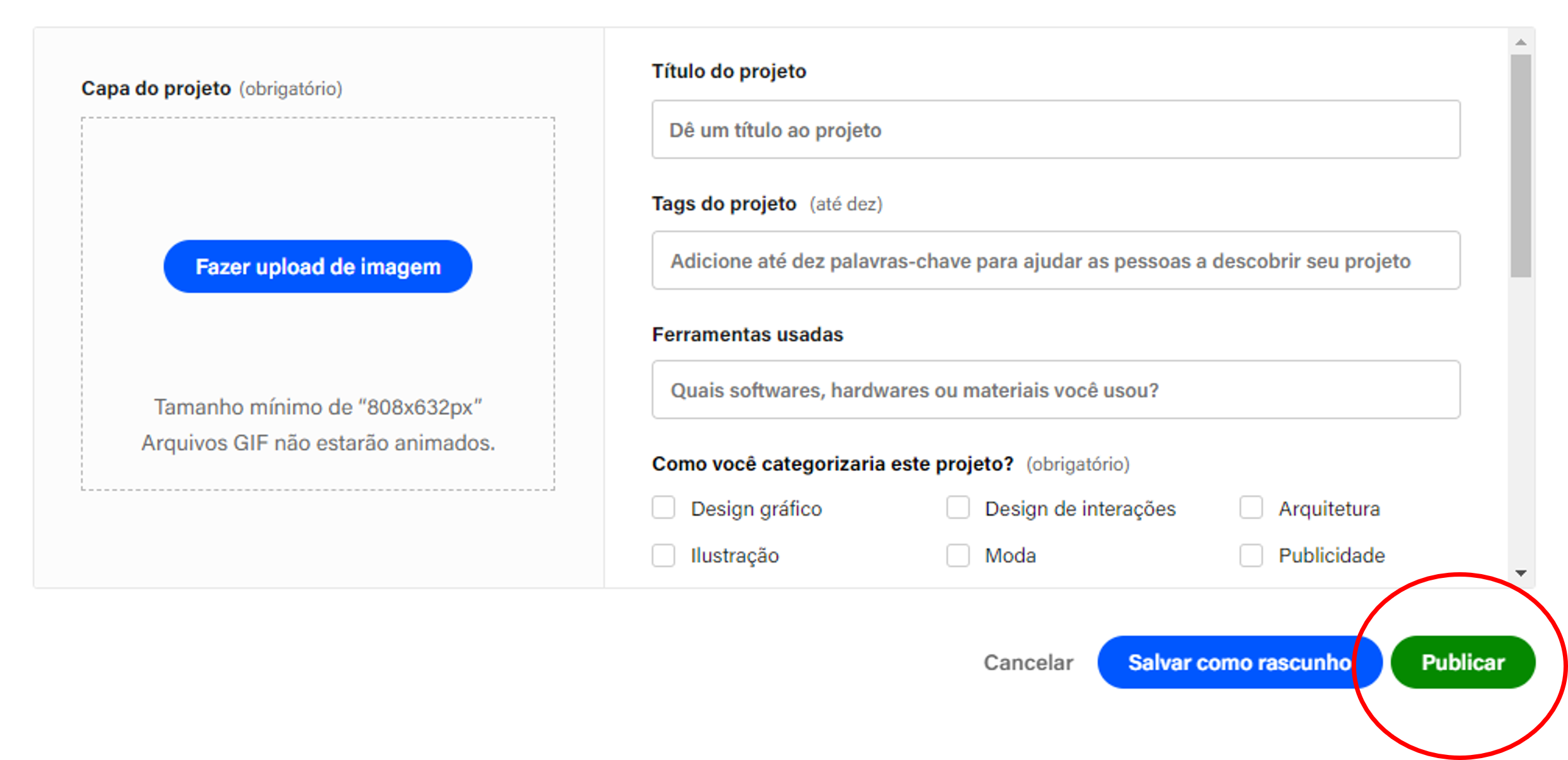
6) Em seguida, você precisará escolher uma capa para o projeto, um título, escolha até 10 etiquetas para identificar seu trabalho e facilitar na busca do seu projeto, as ferramentas que foram utilizadas na criação do projeto, escolha como categorizar seu projeto, deixe o arquivo visível para TODOS e então publique o seu trabalho/projeto.
Slideroom
O Slideroom é uma das plataformas online mais utilizada pelas universidades para o envio dos materiais artísticos. Contém 500 universidades em seu portfólio e é a plataforma que está vinculada ao Common App (plataforma de aplicações).
Veja abaixo o exemplo:
1) Faça o cadastro na plataforma Slideroom, através do site da sua universidade – cada universidade tem um link específico.
- Por exemplo, a Fashion Institute of Technology (FIT) utiliza o link – https://fit.slideroom.com/#/login. Neste caso, você deve selecionar o portal de acordo com a universidade para a qual está aplicando.
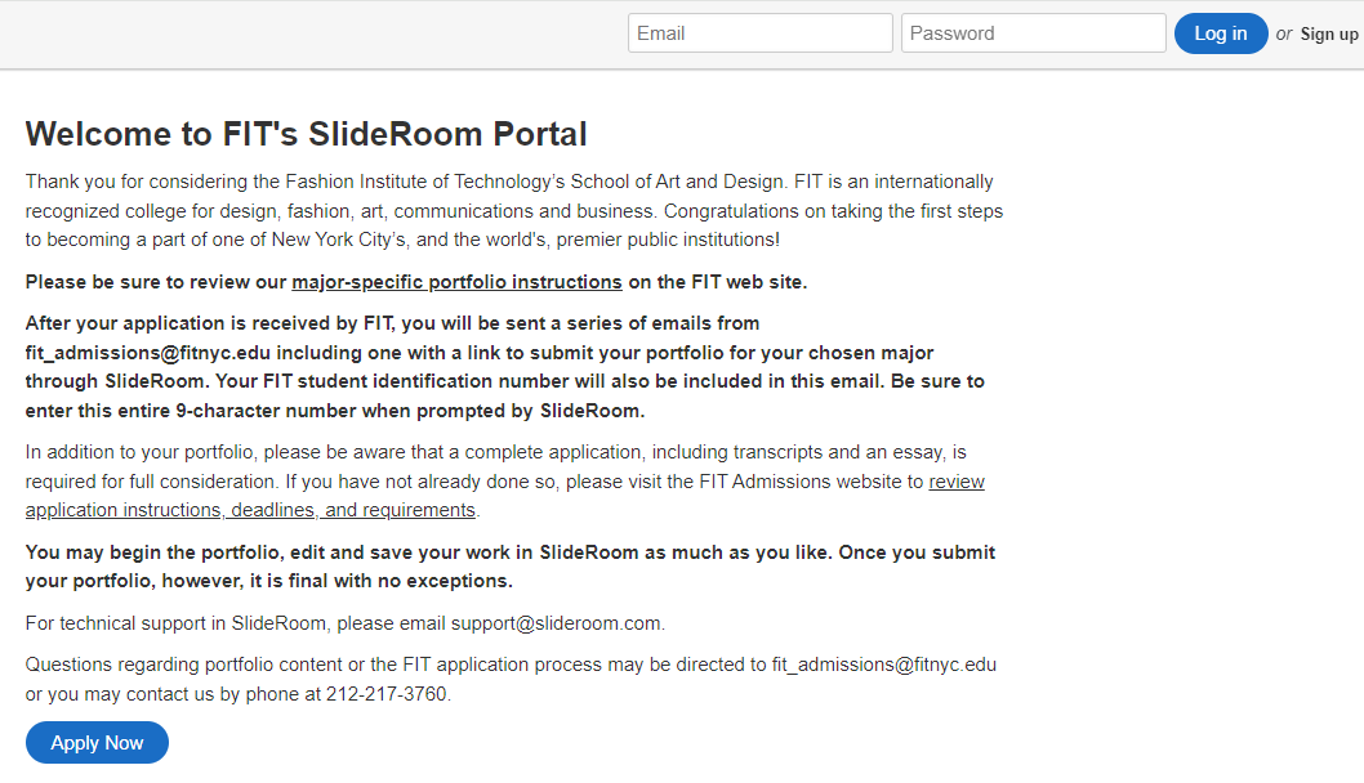
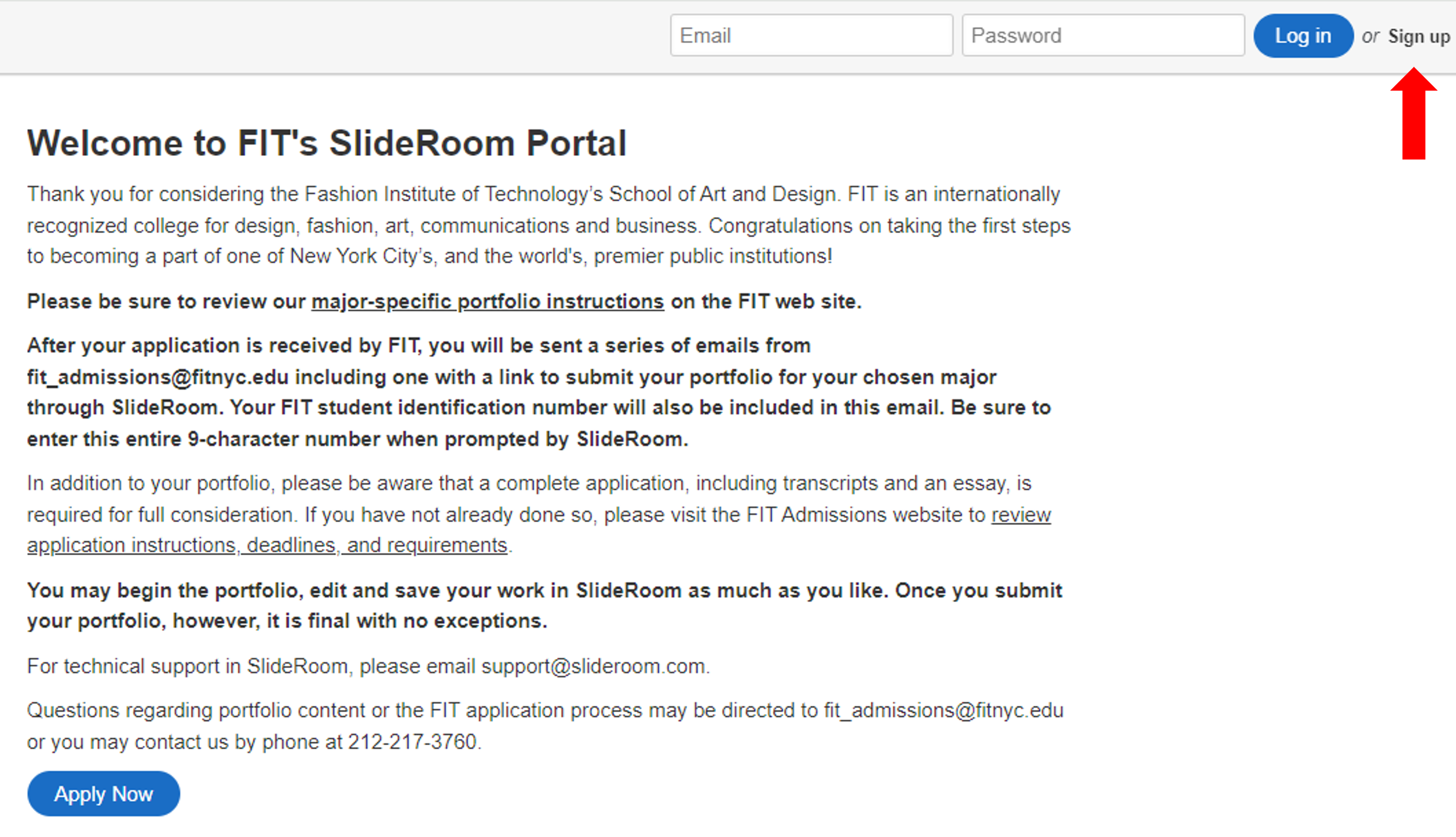
2) Para criar o seu cadastro clique em “Sign Up”
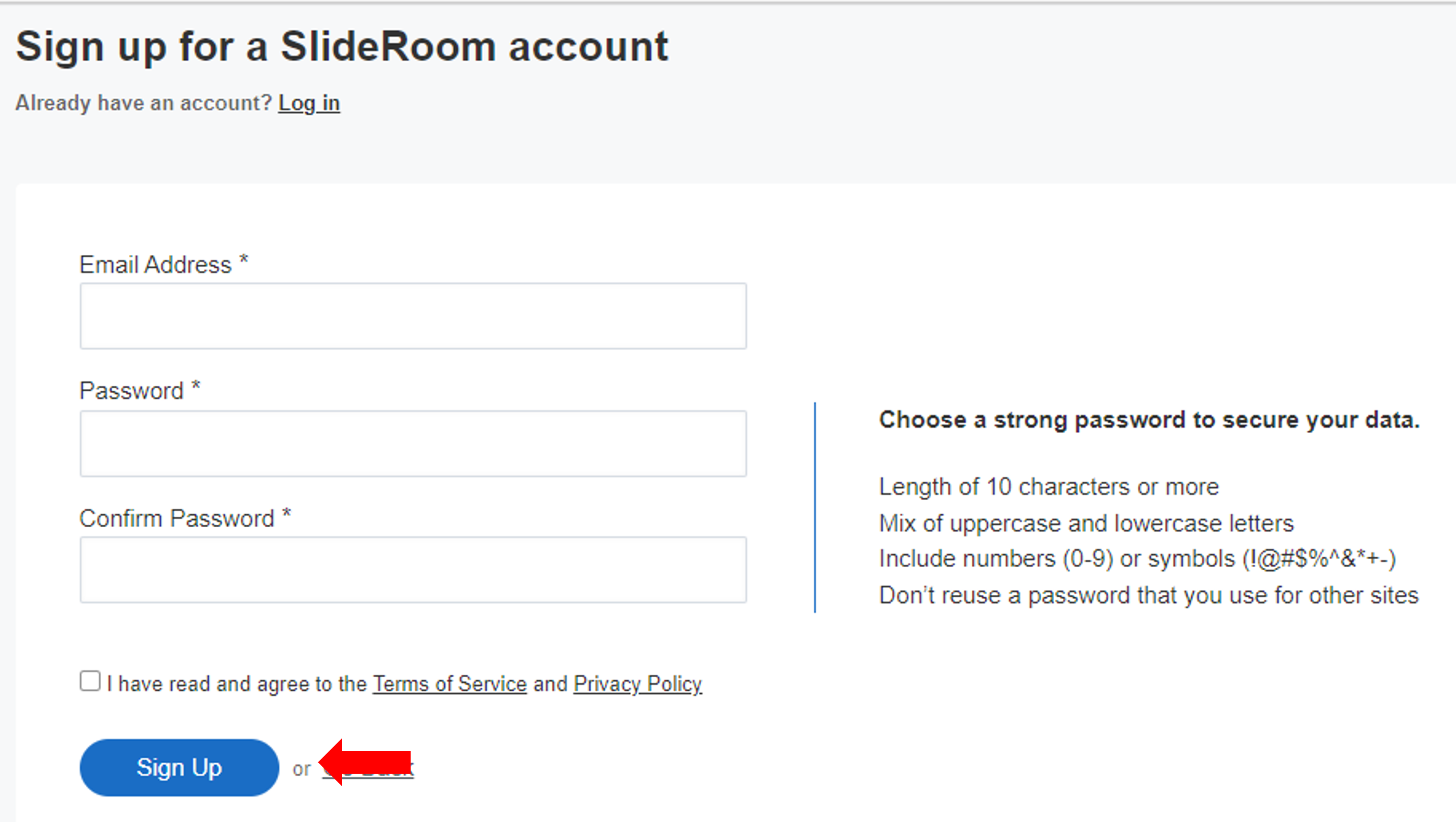
3) Em seguida, insira seu gmail do Projeto, escolha sua senha, aceite os termos de uso e clique em “Sign Up”.
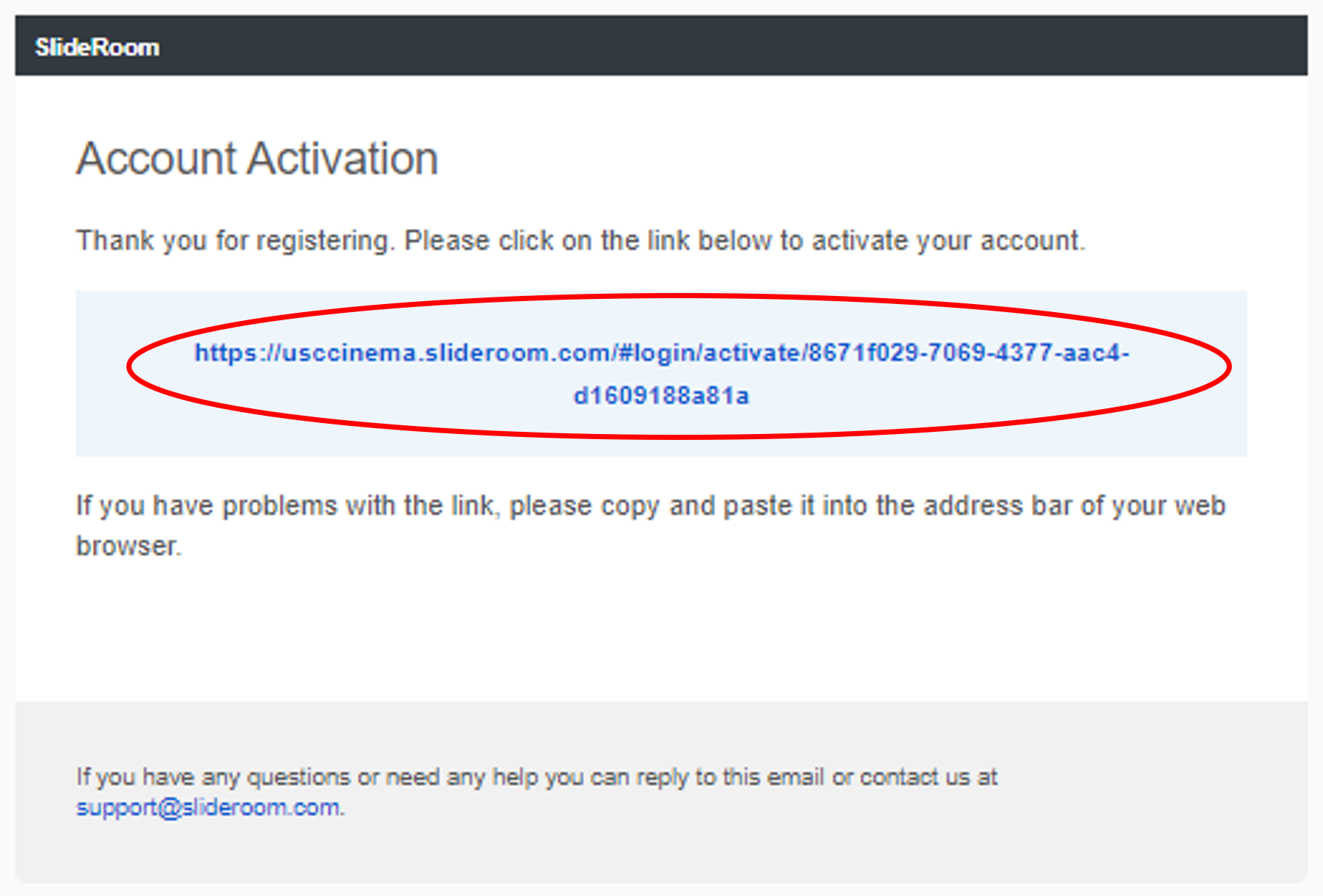
4) Após criar sua conta, você receberá um email para ativar a sua conta. Basta clicar no link indicado e ativá-la.
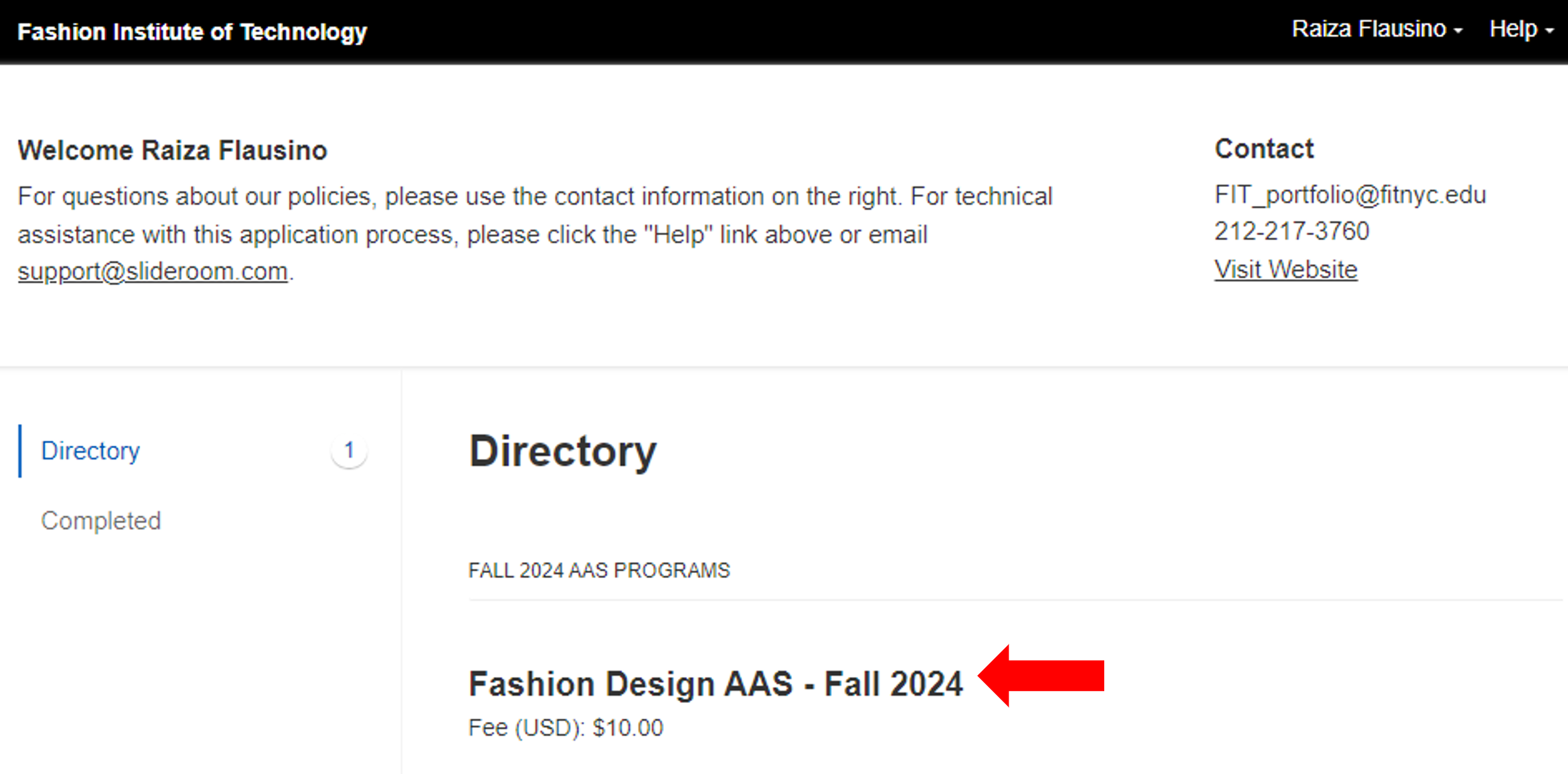
5) Assim que ativar a sua conta, você será redirecionado(a) para a página inicial do Slideroom da universidade selecionada. Fique atento para escolher exatamente o major/curso que você quer aplicar.
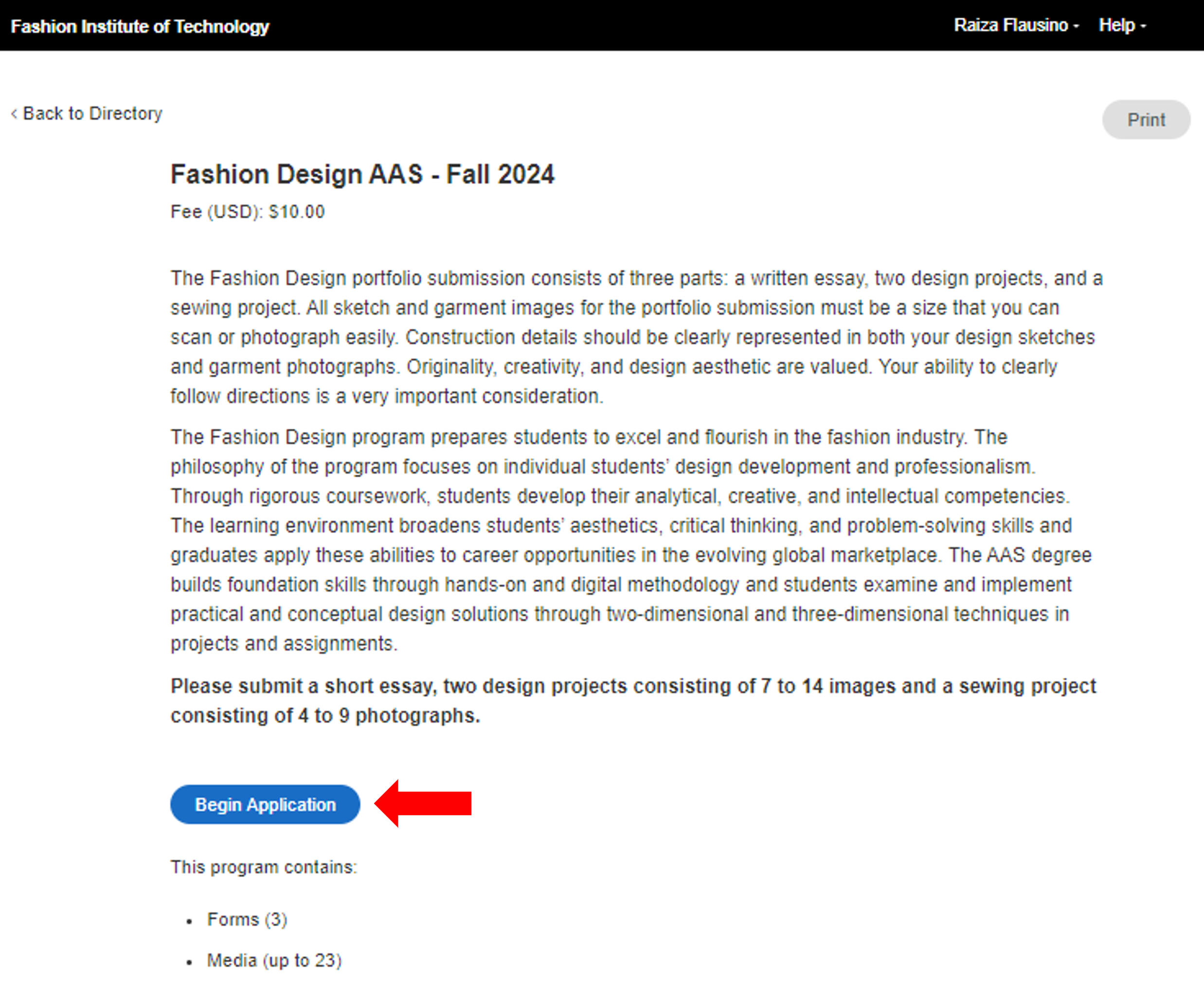
6) Clicando no major/curso que você quer aplicar, você terá acesso aos requisitos do material de portfólio que devem ser enviados. Clique em “Begin Application” para iniciar o envio do seu portfólio.
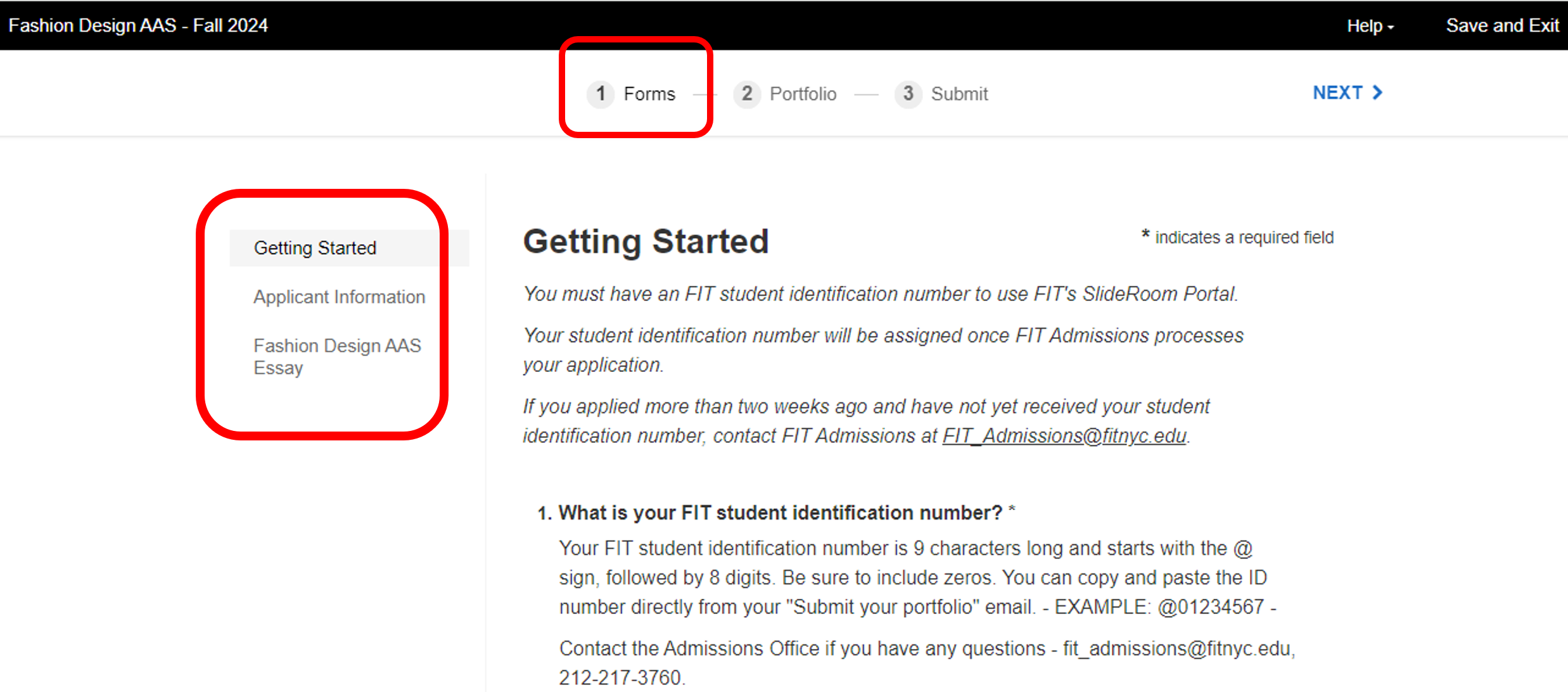
7) Cada aplicação é dividida em 3 etapas:
7.1) Forms: Formulário de aplicação a ser preenchido com suas informações pessoais, informações do curso que escolheu e redações (se houver)
7.2) Portfolio: Nesta sessão, você deverá fazer upload do seu portfólio. Para isso, selecione a opção “Add Media”.
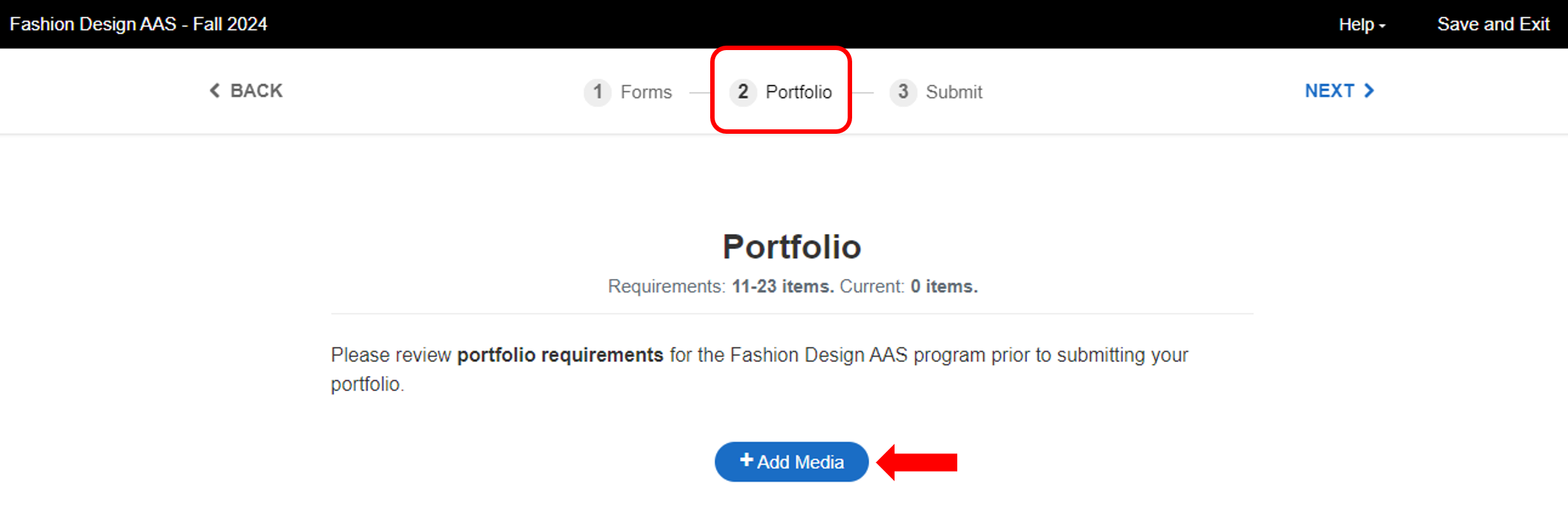
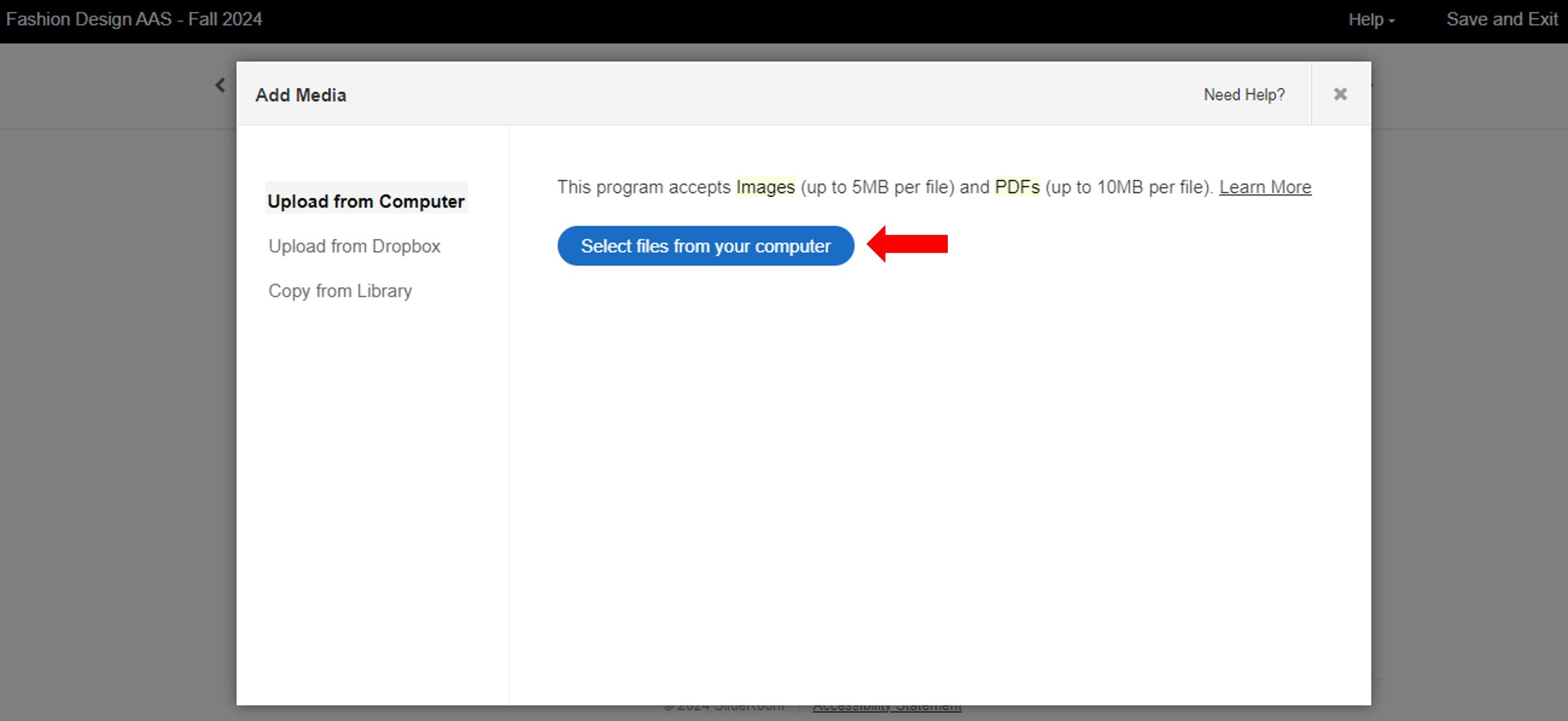
7.2.1) Portfolio: Selecione os arquivos de seu portfólio definidos com a sua Orientadora de Portfólio, podem ser selecionados do seu computador, Dropbox ou copiar de uma biblioteca.
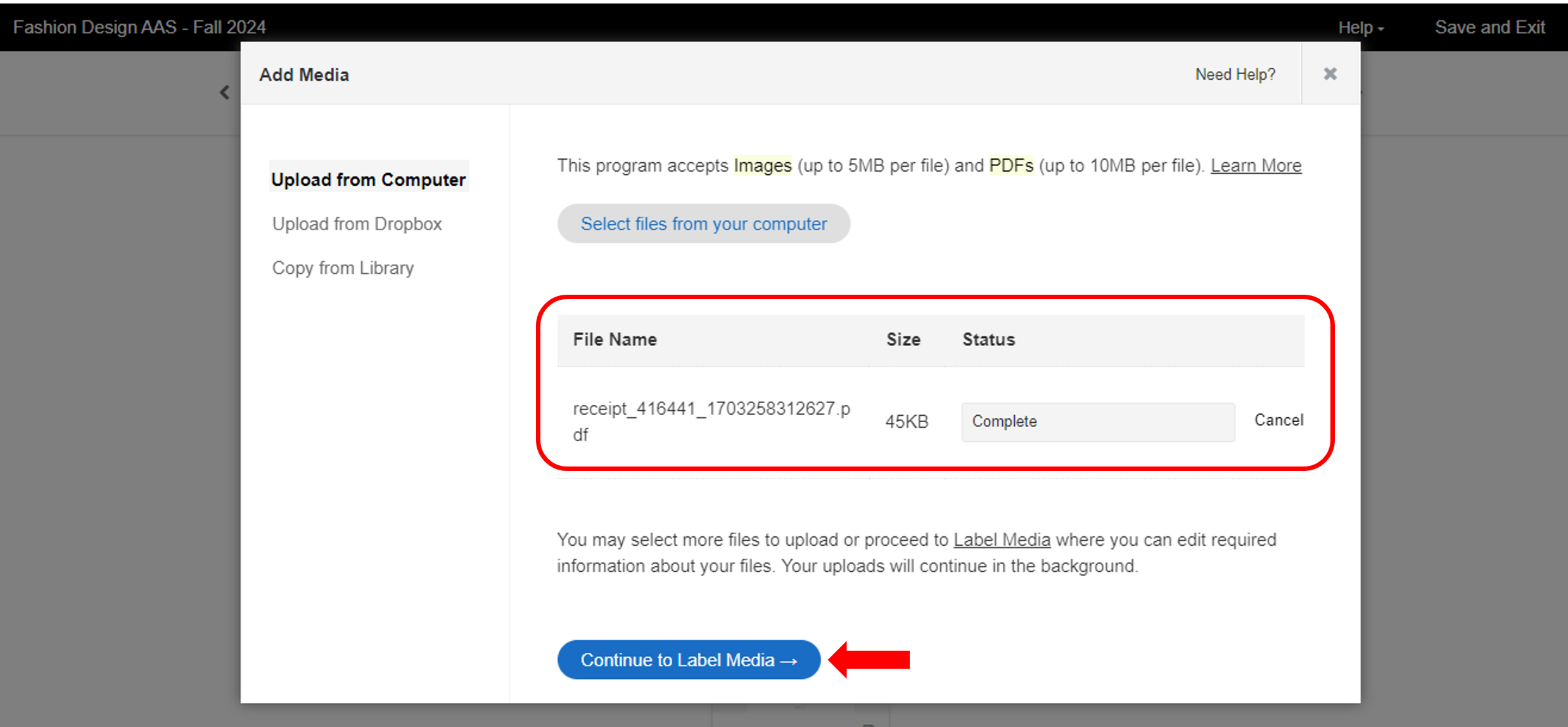
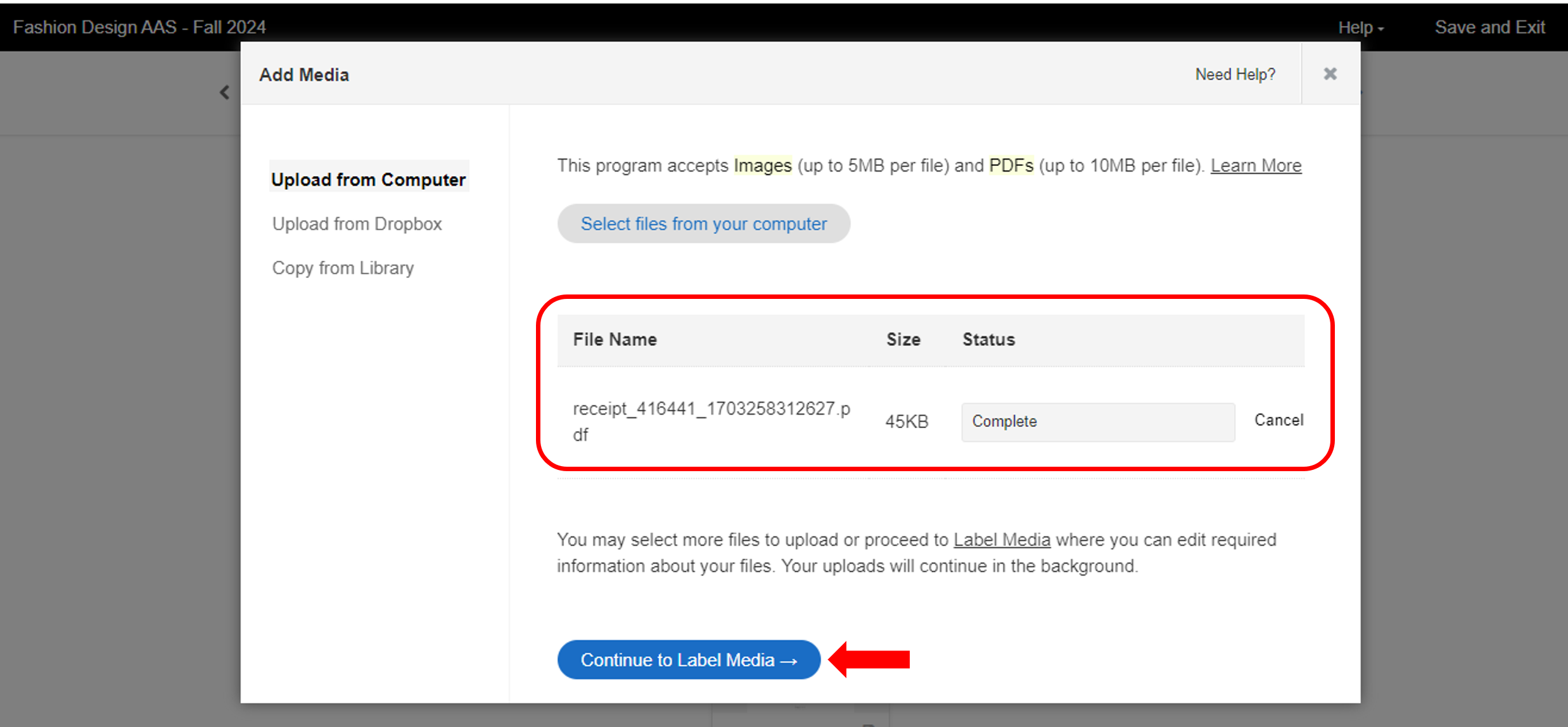
7.2.2) Portfolio: Após selecionar os arquivos a serem enviados, clique em “Continue to Label Media”.
7.2.3) Portfolio: Selecione os arquivos de seu portfólio definidos com a sua Orientadora de Portfólio, podem ser selecionados do seu computador, Dropbox ou copiar de uma biblioteca.
7.2.4) Portfolio: Após selecionar os arquivos a serem enviados, clique em “Continue to Label Media”.
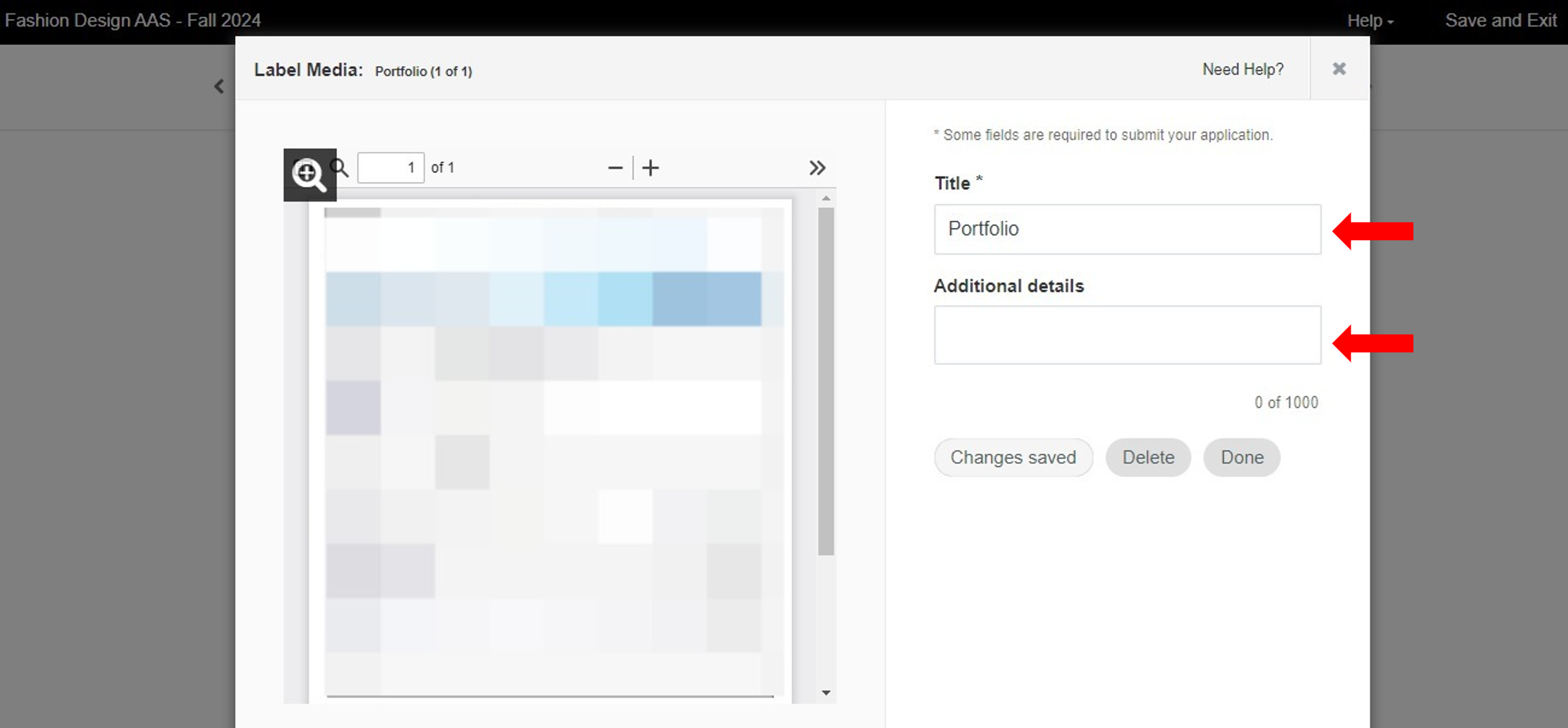
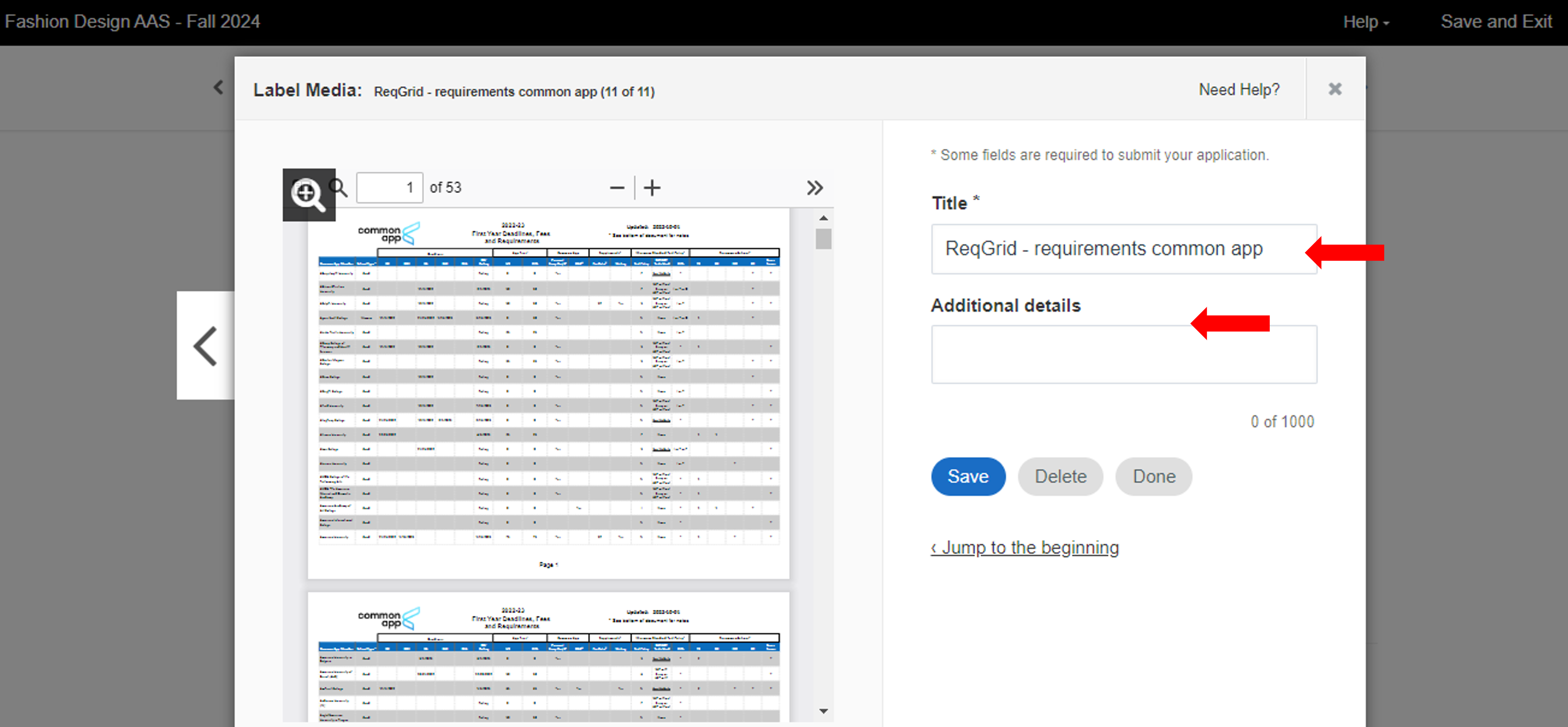
7.2.5) Portfolio: Em seguida, você poderá adicionar o título do arquivo que está enviando, bem como a legenda desenvolvida com a O.P. Assim que adicionar o título e a legenda, clique em “Save”.
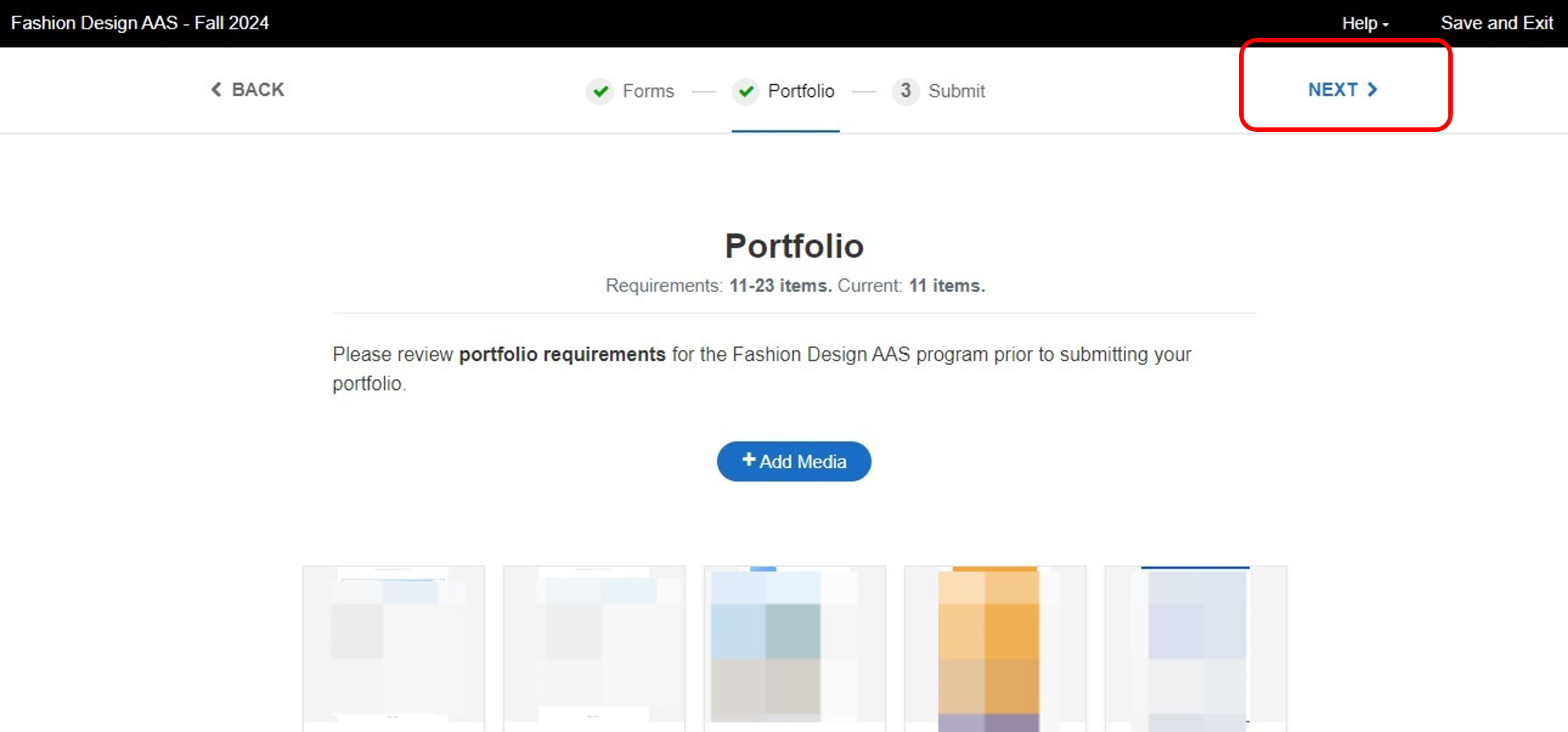
7.2.6) Portfolio: Após adicionar todos os arquivos que compõem seu Portfólio, clique em “Next”.
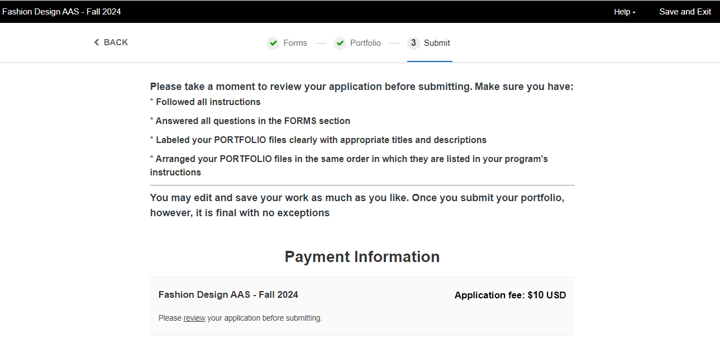
7.3) Submit: Após preencher o formulário de aplicação, e adicionar o seu portfólio, é chegado o momento de enviar a sua aplicação, para isso, confirme se escolheu o major/curso correto, se as informações preenchidas estão corretas, e os arquivos selecionados em seu portfólio estão corretos. Se tudo estiver correto, leia os termos de uso e efetue o pagamento de envio da aplicação.
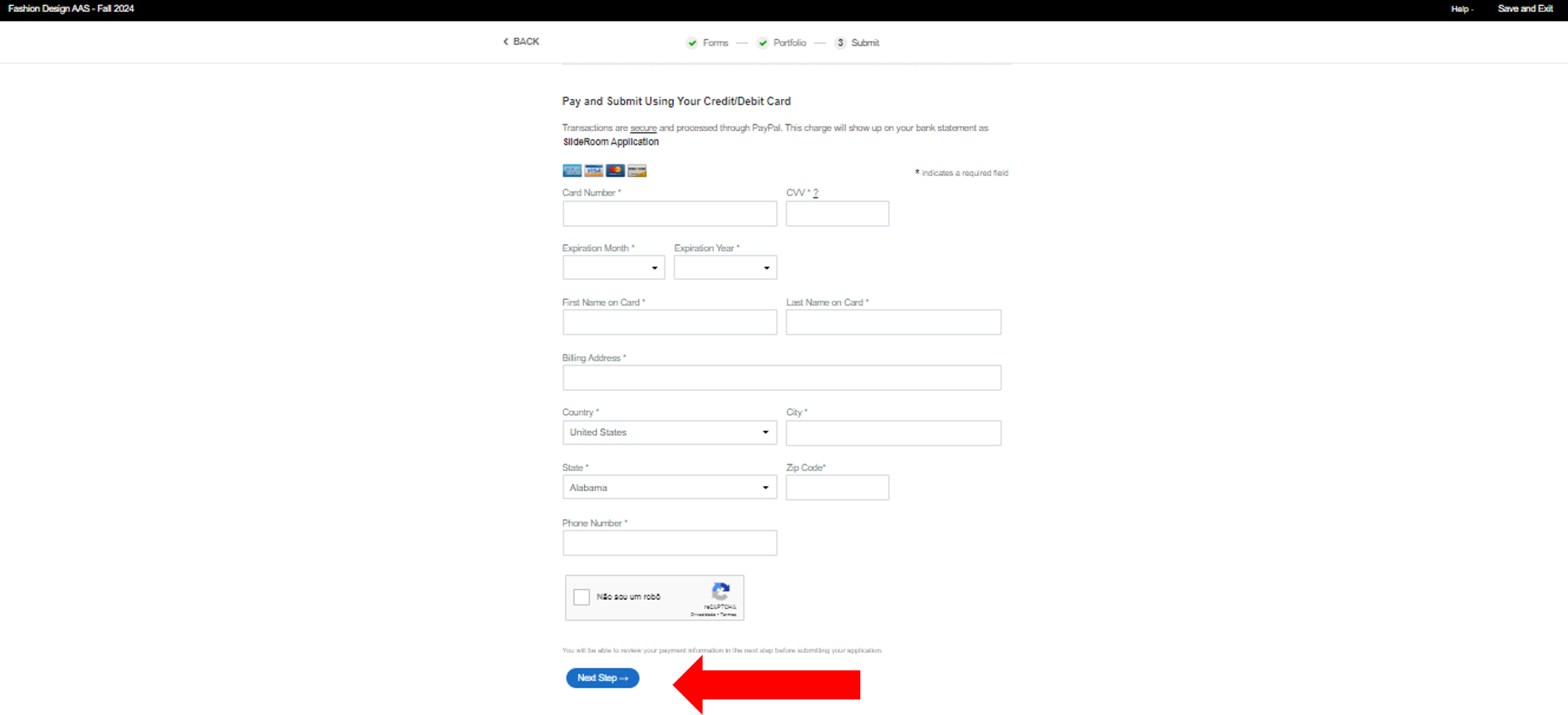
7.3.1) Submit: Insira os dados de cartão de crédito/débito liberado internacionalmente, e clique em “Next Step”, finalizando o envio do seu portfólio.
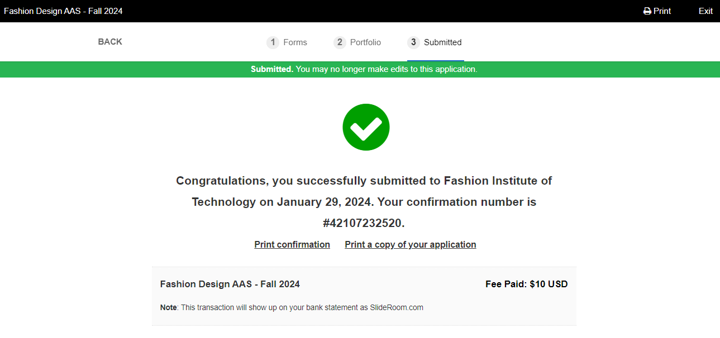
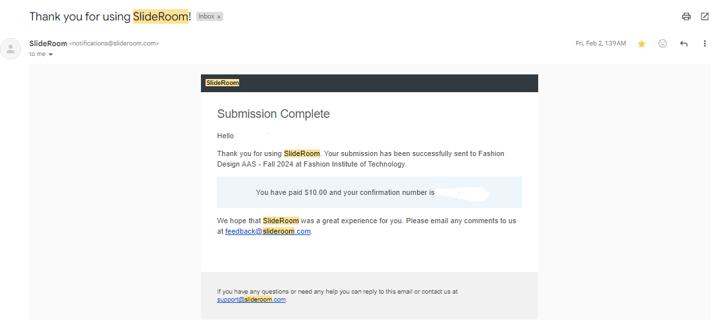
7.3.2) Submit: Na tela seguinte aparecerá a confirmação de envio do seu portfólio, encaminhe o print dessa tela ao seu Orientador de Applications, e o salve em seu computador. Além disso, você receberá um email com a confirmação do envio desta aplicação de portfólio.
7.3.3) Submit: Email de confirmação.
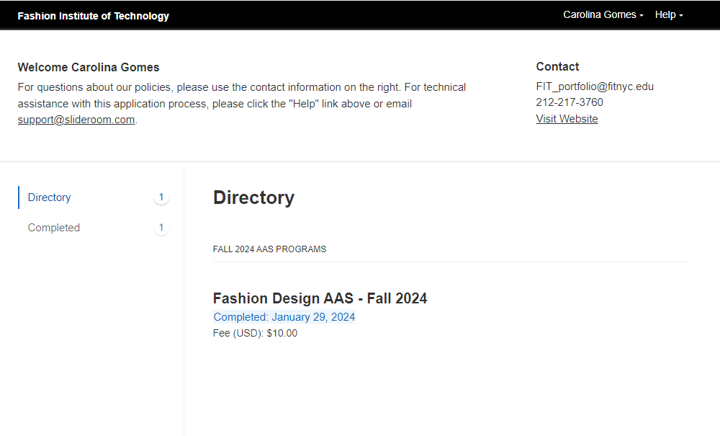
8) Assim que seu portfólio for enviado, você poderá verificar o status através da página inicial do seu Slideroom.
PebblePad
O PebblePad é a plataforma online, utilizada para o envio de portfólios da University of the Arts London.
1) Para ter acesso a plataforma é necessário ter realizado o envio de sua aplicação “principal”. Após o envio da sua aplicação, você receberá um email da universidade indicando que chegou o momento de realizar o envio do seu portfólio. Neste email você receberá os dados de acesso necessários para acessar o PebblePad pela primeira vez. Assim que acessar a plataforma pela primeira vez, você deverá registrar uma senha escolhida por você para as próximas vezes que acessar o site.
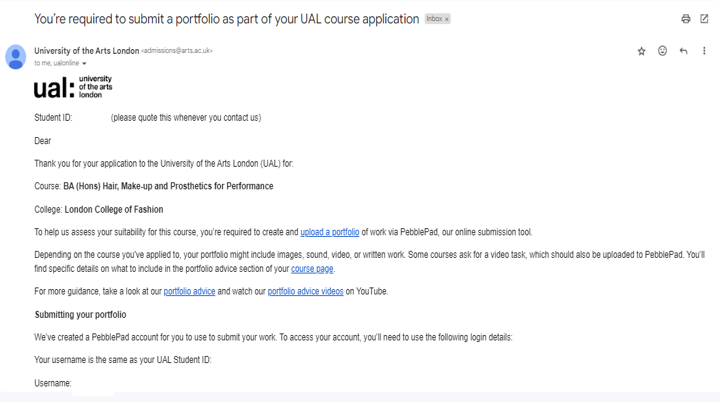
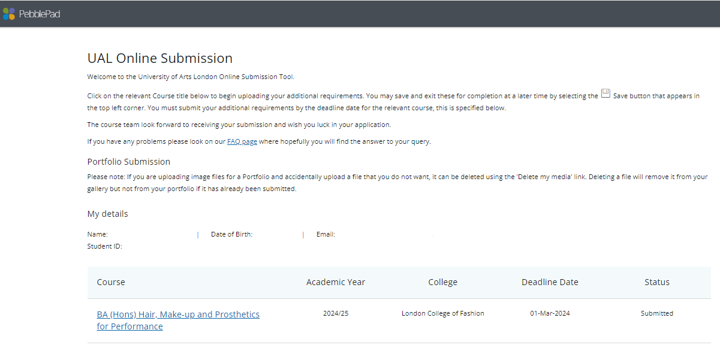
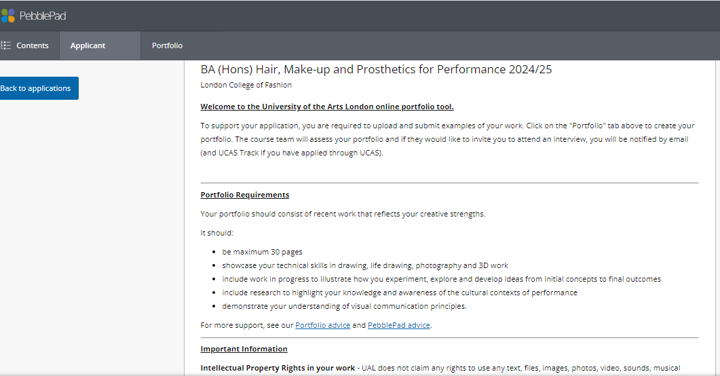
2) Assim que acessar a plataforma, você verá o major para o qual está aplicando, e poderá acessar os requisitos do portfólio.
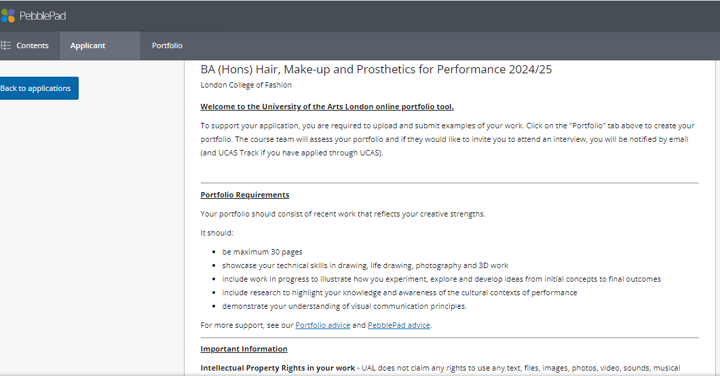
3) Na página da sua aplicação, você terá instruções sobre os materiais que são solicitados pela universidade e quais são os formatos aceitos.
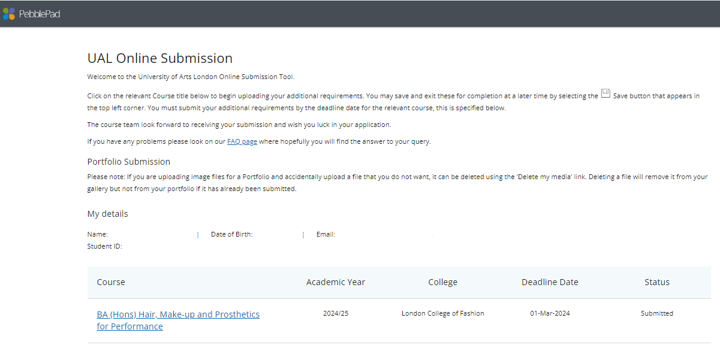
4) Assim que acessar a plataforma, você verá o major para o qual está aplicando, e poderá acessar os requisitos do portfólio.
5) Na página da sua aplicação (Applicant), você terá instruções sobre os materiais que são solicitados pela universidade e quais são os formatos aceitos.
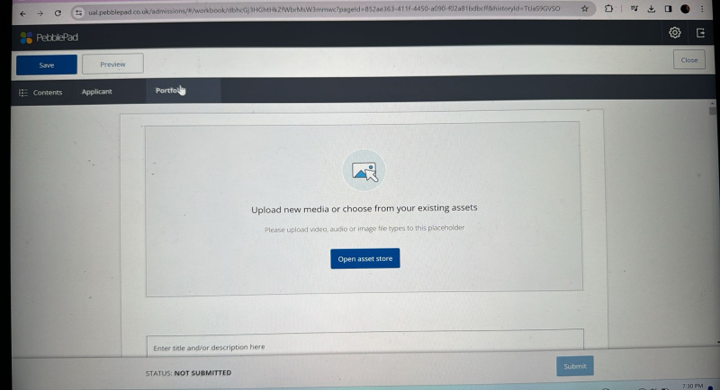
6) Na página ‘Portfólio’, você deverá fazer upload de cada uma das páginas do seu portfólio separadamente. Cada arquivo deve ser carregado em um campo, e as legendas deverão ser incluídas abaixo de cada imagem/arquivo.
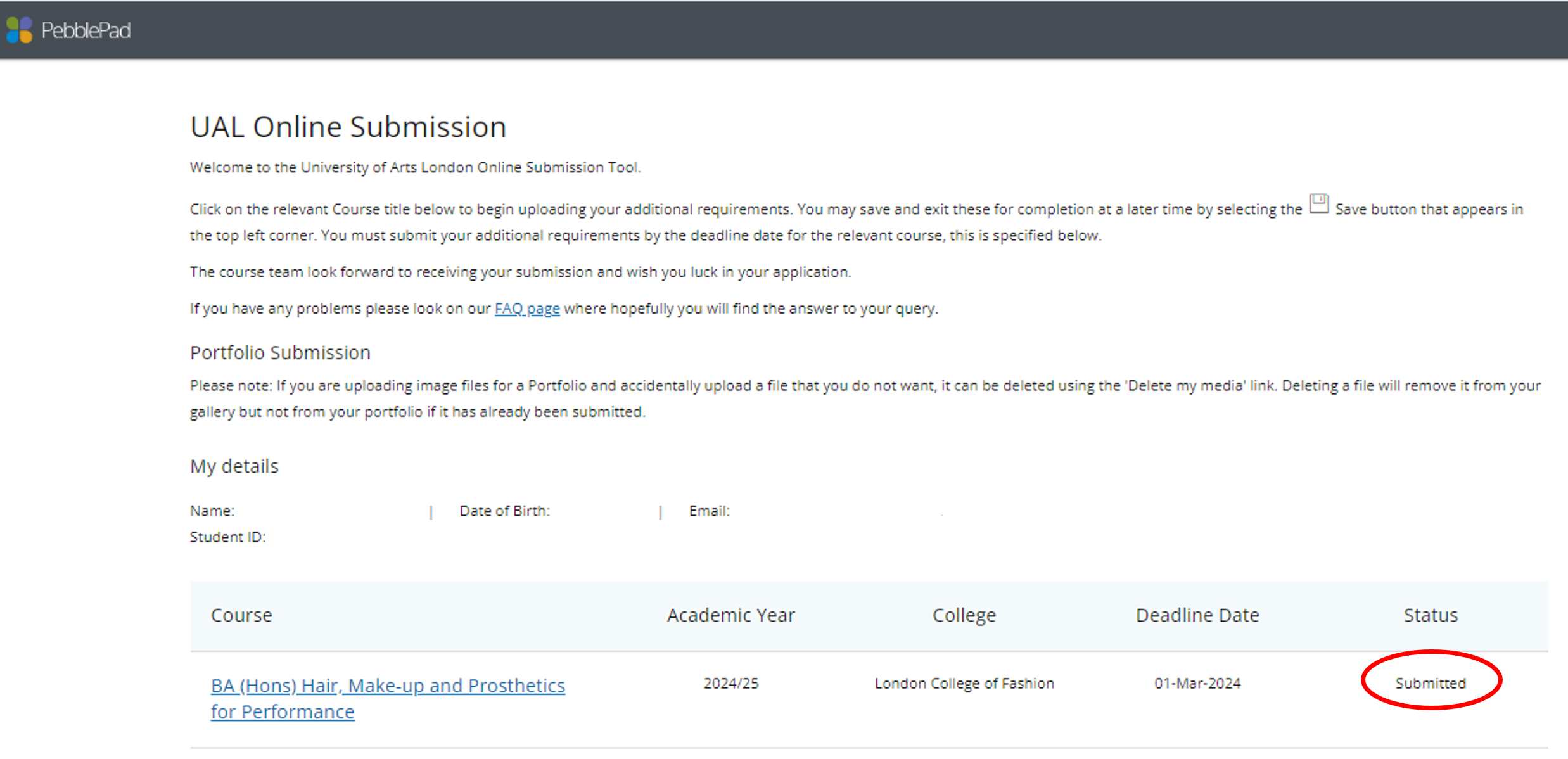
7) Após carregar todos os seus arquivos/imagens, basta clicar em “Submit” e seu portfólio será enviado a universidade.
Rua Tabapuã, 82. 4º andar
Itaim Bibi – São Paulo
(11) 3049-0400
contato@daquiprafora.com.br
Política de privacidade